
Guía para fotógrafos Canon sobre salida JPG (CR2 + CR3)
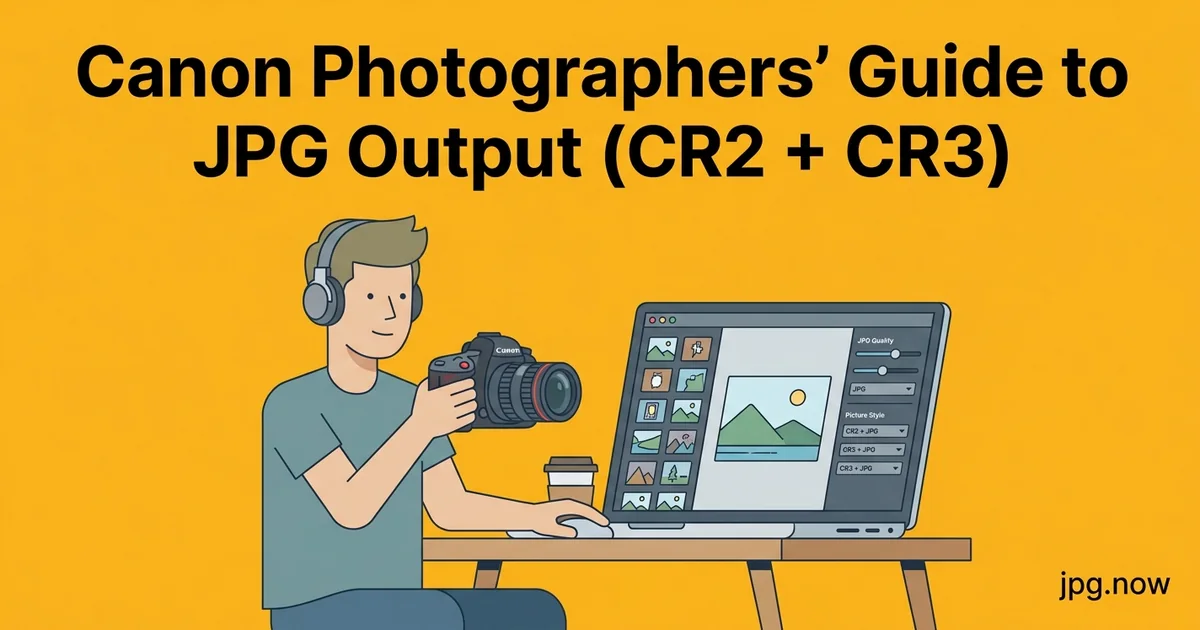
Los usuarios de Canon viven en un universo dividido. La clásica 5D Mark III, 6D, 7D Mark II y toda la línea Rebel disparan en CR2. Todos los cuerpos mirrorless de la serie R, desde la R, R5, R6, R7, R8, R10 hasta la R3 y R1, disparan en CR3. Ambos formatos se ven idénticos para un fotógrafo, pero se comportan de manera diferente en el proceso de conversión, y esas diferencias se convierten en cuellos de botella reales cuando procesas por lotes una boda, un evento deportivo o una sesión comercial.
Terminas la ceremonia a las 4 PM y la novia quiere un adelanto en línea para las 9 PM. Tu segundo fotógrafo te pasó una tarjeta de una 6D. Tú estás trabajando con la R5. Tu editor necesita todos los archivos como JPG. Cinco horas, dos formatos, ochocientas fotos. Esta guía cubre ambos extremos de la línea Canon y muestra los ajustes de salida JPG que coinciden con el motor dentro de tu cámara, para que el resultado final llegue a tiempo y se vea como los usuarios de Canon esperan que se vean los archivos Canon.
Antecedentes: CR2 versus CR3, qué cambió realmente
CR2 es el formato antiguo de Canon, basado en el contenedor TIFF/EP, compatible con todos los editores de fotos jamás lanzados. CR3 llegó con la EOS M50 en 2018 y se basa en el moderno ISO Base Media File Format con extensiones específicas de CR3. Funcionalmente, CR3 es más pequeño y usa una compresión más eficiente, pero al mundo de terceros le tomó dos años ponerse al día. Incluso hoy, algunos plugins heredados rechazan CR3.
Entender el formato de archivo importa porque determina qué herramienta puedes usar. CR2 se abre en cualquier cosa. CR3 necesita un conjunto de herramientas moderno. Si tu estudio aún usa una versión de Lightroom de 2017 en un iMac con gestión de color, esa máquina no puede editar tus archivos R5 sin una actualización de Lightroom. Si contratas a un nuevo freelancer que solo tiene DPP 4.10, la mitad de tu galería es invisible para ellos. Saber dónde está la línea divisoria te evita culpar a lo incorrecto a las 11 PM la noche antes de la entrega.
| Atributo | CR2 | CR3 |
|---|---|---|
| Cuerpos | 5D Mark III/IV, 6D, serie 7D, Rebels antiguos | Serie R, M50, M6 Mark II, Rebels nuevos |
| Contenedor | Basado en TIFF/EP | Basado en ISO BMFF |
| Tamaño típico (24 MP) | 28 MB | 22 MB |
| Opción C-RAW | No | Sí (aproximadamente 40% más pequeño) |
| Soporte universal de terceros | Sí | Adobe, Capture One, DxO, la mayoría de otros |
| HDR PQ en archivo | No | Sí en R5, R6, R3 |
| Compresión sin pérdida por defecto | Sin pérdida | C-RAW sin pérdida o comprimido |
La ruta de Canon DPP para un color que coincida con tu cámara
Digital Photo Professional, el software gratuito de primera parte de Canon, aplica el mismo estilo de imagen que tu cámara usó internamente. Si disparaste en Portrait o Faithful en la cámara, DPP lo recrea exactamente al convertir. Lightroom lo aproxima con los perfiles Canon Camera Matching, pero no lo logra perfectamente.
Para un lote CR2 de una 5D Mark IV, abre DPP, selecciona por lote, elige Convertir y Guardar, ajusta la calidad JPG a 10 (la escala de DPP es de 1 a 10, donde 10 es aproximadamente equivalente a la calidad 95 de Adobe), e incrusta el perfil ICC. El estilo de imagen aplicado en la cámara se transfiere automáticamente. Un lote de 500 archivos se procesa en 12 a 18 minutos en un Mac moderno.
Para CR3 de una R5 o R6, el mismo flujo de trabajo aplica, pero DPP necesita ser la versión 4.16 o más nueva. Las versiones anteriores fallan con CR3 por completo. DPP también maneja datos Dual Pixel RAW en cuerpos compatibles, lo que permite ajustar ligeramente el enfoque después de la captura, una función que ninguna herramienta de terceros replica.
Lightroom y Camera Raw con el perfil adecuado
Si DPP es demasiado lento para tu volumen, Lightroom sigue siendo la herramienta de trabajo. El truco está en el perfil de cámara. Abre Revelar, desplázate a Calibración, cambia el perfil de Adobe Color a Camera Standard, Camera Portrait o el estilo que coincida con lo que configuraste en la cámara. La ciencia del color se acerca más a lo que viste en la pantalla de la cámara.
Ajustes de exportación que coinciden con la salida JPG de la cámara:
- Enfoque: cantidad 50, radio 1.0, detalle 25, máscara 30
- Reducción de ruido: luminancia 0 por debajo de ISO 1600, aumenta a 30 en ISO 6400
- Contraste: +8
- Vivacidad: +5
- Saturación: 0
El enfoque interno de Canon es agresivo. Si notas que tus exportaciones de Lightroom se ven suaves en comparación con tu JPG de prueba, sube la cantidad a 60 y el radio a 1.2.
Conversión en el navegador para emergencias y días con formatos mixtos
Tu segundo fotógrafo te pasó una tarjeta de una 6D (CR2) mientras tú disparabas con la R5 (CR3). Estás en el lugar con dos horas antes de que el adelanto se publique. Cualquier herramienta dedicada te lleva allí: el convertidor de CR2 a JPG maneja el formato antiguo, y el convertidor de CR3 a JPG maneja los archivos de la serie R. Ambos producen JPG predeterminados sensatos con calidad 90 y el perfil de cámara incrustado aplicado.
Si no quieres pensar en qué archivo vino de qué cuerpo, el convertidor universal de RAW a JPG lee ambos y se adapta automáticamente.
Guía paso a paso: de RAW Canon a JPG entregable
- Haz una copia de seguridad antes de tocar nada. Copia los CR2/CR3 en dos discos. La tarjeta no se toca hasta que la entrega esté completa.
- Detecta el formato. Ordena los archivos por extensión en tu gestor de archivos. Los archivos con extensiones mixtas deben ir al flujo correcto desde el principio: DPP para CR3 necesita 4.16+, Lightroom Classic para CR3 necesita 9.2+.
- Selecciona en Photo Mechanic. La vista previa JPG incrustada dentro de CR2 y CR3 se lee al instante. Rechaza los fallos evidentes antes de cualquier decodificación.
- Aplica el perfil de cámara en el módulo Revelar. Panel de calibración: Camera Standard para el día a día, Camera Portrait para la piel, Camera Landscape para exteriores. Si te saltas este paso, el color se desvía hacia el neutro de Adobe.
- Sincroniza el balance de blancos por escena. Elige un fotograma de referencia por condición de iluminación. Sincroniza el resto. Dedica tiempo individual solo a los retratos principales.
- Crea dos preajustes de exportación. Nivel de impresión: resolución completa calidad 95 sRGB. Nivel web: 3,000 px lado largo calidad 90 sRGB. Ambos con EXIF de copyright.
- Comprime el nivel web con compress-jpg. Reducción del 30 al 40 por ciento sin pérdida visible.
- Revisa diez fotogramas aleatorios antes de la entrega. Ábrelos en Vista previa al 100 por ciento. Atrapa el malo ahora.
C-RAW: la opción comprimida de Canon
Las cámaras de la serie R de Canon ofrecen una opción C-RAW que reduce el tamaño del archivo aproximadamente un 40 por ciento con una pequeña penalización de calidad que la mayoría de los fotógrafos no notan. C-RAW sigue siendo CR3, solo que con una compresión más fuerte. Todos los convertidores que leen CR3 leen C-RAW. No se requiere un manejo separado.
La penalización es sutil: los detalles muy finos con ISO alto pueden mostrar un ruido de patrón ligeramente mayor después de levantar sombras intensas. Para bodas, eventos y la mayoría del trabajo comercial, C-RAW es esencialmente un ahorro de espacio gratuito. Para paisajes o astrofotografía donde subes las sombras 4 pasos, dispara en CR3 completo.
Igualando el motor JPG de la cámara, estilo de imagen por estilo de imagen
Canon incluye varios estilos de imagen. Cada uno tiene un equivalente en Lightroom o Capture One, pero la coincidencia es aproximada. Para una relación 1-a-1 real tienes que usar DPP o aceptar la aproximación más cercana:
- Standard: Perfil Camera Standard, contraste +5, saturación 0
- Portrait: Perfil Camera Portrait, enfoque reducido a 35
- Landscape: Perfil Camera Landscape, saturación +8, enfoque hasta 60
- Neutral: Perfil Camera Neutral, sin aumento de contraste
- Faithful: Perfil Camera Faithful, diseñado para color preciso bajo luz diurna de 5200K
- Monochrome: convertir a blanco y negro, saturación a -100, aplicar color de filtro en el mezclador de canales
Compresión para la entrega
Un CR3 de una R5 de 45 megapíxeles exporta a aproximadamente 18 a 25 MB con calidad 95 a resolución completa. Eso es excesivo para casi cualquier uso web. Redimensiona a 3,000 px lado largo, luego pásalo por el compresor JPG para que cada archivo pese entre 600 KB y 1.2 MB. Para una galería de boda de 600 imágenes, esto reduce la subida de 12 GB a menos de 1 GB sin pérdida de calidad visible en tamaños de visualización típicos.
Errores comunes y cómo evitarlos
- Usar el perfil Adobe Color por defecto. Diagnóstico: los clientes dicen que los archivos Canon se ven deslavados comparados con el trabajo de tu competencia. Solución: cambia al perfil Camera en Calibración y guárdalo como predeterminado para las importaciones de Canon.
- Mezclar CR2 y CR3 en el mismo catálogo de Lightroom sin revisar las vistas previas. Diagnóstico: los archivos CR3 se renderizan con un ligero tono magenta en la primera importación. Solución: vuelve a renderizar las vistas previas 1:1 después de importar y resincroniza los ajustes de revelado.
- Olvidarse de actualizar DPP. Diagnóstico: DPP se niega a abrir un archivo de la R8. Solución: verifica que tengas la versión 4.16 o posterior. Canon lanza actualizaciones aproximadamente dos veces al año.
- Confiar en la escala de calidad JPG de DPP entre versiones. Diagnóstico: una receta guardada produce tamaños de archivo diferentes después de una actualización de DPP. Solución: vuelve a probar con un fotograma de muestra tras cada actualización de DPP y reajusta el control de calidad.
- Exportaciones de una sola pasada sin un nivel de avance. Diagnóstico: el cliente recibe los 800 fotogramas de una vez y se queja de sobrecarga en la galería. Solución: crea un preajuste de avance de 30 imágenes que se entregue en la primera hora; la galería completa llega en 48 horas.
- Ignorar HDR PQ en R5/R6/R3. Diagnóstico: los CR3 marcados como HDR se ven extraños en pantallas SDR. Solución: exporta con mapeo de tonos a SDR para canales de entrega no HDR; conserva las variantes HDR para los clientes que las hayan solicitado específicamente.
Ejemplos reales
Olivia, fotógrafa de bodas, Austin. Dispara con R5 + R6 II. 1,500 fotogramas por boda, 700 entregados. Usa DPP para el conjunto principal destinado al álbum (40 fotogramas), Lightroom Classic con perfil Camera Portrait para el resto. Comprime el lote de entrega con compress-jpg. Tiempo medio de ingesta a entrega: 9 horas por boda.
Daniel, reportero deportivo que cubre baloncesto escolar. Dispara con R3 en C-RAW para tener margen de búfer durante las jugadas rápidas. Los archivos deben estar en el periódico en 30 minutos tras el final del partido. Usa un preajuste de exportación de Lightroom predefinido (1,600 px lado largo, calidad 85, incrustar copyright + pie de foto) y entrega a través de la carpeta de Dropbox del equipo.
Equipo comercial de estudio, Toronto. Dispara con R5 conectada por cable a través de EOS Utility a un iMac con gestión de color. El cliente aprueba en pantalla, los archivos se exportan por lote con DPP a resolución completa calidad 95 con ICC Adobe RGB para el laboratorio de impresión y sRGB para el sitio web. Dos recetas, un clic cada una.
Consejos avanzados
- Usa Dual Pixel RAW en R5/R3/R1 para las tomas principales. La función de composición de profundidad de DPP permite ajustar el enfoque 2-3 mm hacia adelante o atrás en el posprocesado. Salva un retrato principal donde el enfoque cayó en la ceja en lugar del ojo.
- Crea un perfil personalizado de Lightroom a partir de un archivo de estilo de imagen de Canon. Usa Adobe DNG Profile Editor para importar un archivo .pf2 de Canon y crear un equivalente casi exacto en Lightroom.
- Conecta por cable con EOS Utility para estudio. La conexión nativa de Canon es más fiable que el soporte de Canon en Lightroom y renderiza el estilo de imagen de la cámara en la vista previa del portátil.
- Para deportes, dispara en C-RAW + JPG pequeño. El JPG pequeño va al editor de inmediato; tú procesas el C-RAW más tarde para la edición impresa.
- Elimina los metadatos GPS antes de publicar retratos. Preocupación de privacidad; una casilla de verificación en el panel de exportación.
- Calibra tu monitor mensualmente. La ciencia del color de Canon es lo suficientemente precisa como para que un monitor desviado cause un calentamiento excesivo constante en tus ediciones.
- Guarda valores predeterminados de revelado por cámara. Lightroom permite establecer ajustes predeterminados por cámara. La R5 recibe un ajuste de +10 magenta, la R6 II se queda en la línea base. Ahorra 15 segundos por archivo en miles de archivos al año.
Preguntas frecuentes
¿Lightroom abre archivos CR3 de la R5?
Sí desde Lightroom Classic 9.2 (mayo de 2020). Las versiones anteriores no. Actualiza tu instalación de Lightroom antes de cualquier sesión con la serie R.
¿Es C-RAW visiblemente peor que CR3 completo?
En la práctica no. Una recuperación intensa de sombras desde C-RAW muestra un poco más de ruido de patrón, pero con niveles de exposición normales los archivos son indistinguibles.
¿Puedo convertir en lote sin instalar Canon DPP?
Sí. El convertidor de CR3 a JPG y el convertidor de CR2 a JPG manejan lotes en el navegador sin instalación. El convertidor universal de RAW a JPG procesa ambos formatos juntos.
¿Por qué mi JPG de Canon se ve diferente de la vista previa en la cámara?
La vista previa usa el estilo de imagen de la cámara. El valor predeterminado de tu editor es Adobe Color, que renderiza de forma diferente. Cambia a Camera Standard o Camera Portrait en el panel de Calibración.
¿Cuál es la calidad JPG adecuada para entregar a clientes?
90 para galería, 95 para impresión, 80 para adelantos. Por encima de 95, el tamaño del archivo crece sin mejora visible.
¿Cómo manejo una tarjeta con CR2 y CR3 de dos cuerpos?
Lightroom y Capture One manejan ambos de forma transparente. El convertidor de RAW a JPG detecta el formato por archivo y enruta automáticamente.
¿Debería disparar RAW + JPG o solo RAW?
Para deportes y periodismo donde los archivos se entregan de inmediato, RAW + JPG pequeño ahorra tiempo. Para bodas y retratos donde tienes horas, solo RAW ahorra espacio en la tarjeta y batería.
La póliza de seguro de dos ranuras para tarjetas
Todos los cuerpos Canon serie R excepto los básicos R10 y R7 tienen doble ranura para tarjetas. Configura el cuerpo para escribir CR3 en ambas tarjetas simultáneamente. Si una tarjeta se corrompe en medio de una boda (pasa), tienes una copia de seguridad inmediata. La penalización de rendimiento es mínima; el seguro es total. Aplica igual para CR2 con la 5D Mark IV y la serie 1DX. Trata la grabación en doble ranura como algo no negociable para cualquier trabajo pago.
Comparativa de herramientas Canon de un vistazo
| Herramienta | Lee CR2 | Lee CR3 | Fidelidad del estilo de imagen | Velocidad de lote (500 fotogramas) |
|---|---|---|---|---|
| Canon DPP | Sí | Sí (4.16+) | Exacta | 12-18 min |
| Lightroom Classic | Sí | Sí (9.2+) | Aproximada | 10-14 min |
| Capture One | Sí | Sí | Buena (perfil personalizado) | 10-13 min |
| DxO PhotoLab | Sí | Sí | Aproximada | 14-18 min |
| cr2-a-jpg navegador | Sí | No | Integrado en la cámara | 8-12 min |
| cr3-a-jpg navegador | No | Sí | Integrado en la cámara | 8-12 min |
| raw-a-jpg universal | Sí | Sí | Integrado en la cámara | 10-14 min |
Disparo tethered y el flujo de trabajo de estudio Canon
EOS Utility de Canon es la herramienta nativa para tethered. Funciona con USB-C en todos los cuerpos serie R y la mayoría de los DSLR recientes, envía los fotogramas capturados al portátil en 1-2 segundos y muestra el estilo de imagen de la cámara en la vista previa. Para trabajo comercial de producto, esto es la diferencia entre un director de arte seguro y uno nervioso.
La integración con DPP es perfecta: EOS Utility captura, DPP procesa, los JPG salen a una carpeta vigilada. Para una sesión típica de producto (40 a 80 fotogramas en 4 horas), las capturas se convierten a JPG y llegan a una carpeta de revisión del cliente en minutos después de disparar. La entrega el mismo día se vuelve estándar, no excepcional.
Compatibilidad de Bridge con flujos de trabajo Canon heredados
Si usas Photoshop CS6 o Bridge por razones heredadas, la versión del plug-in de Camera Raw importa. CR3 necesita Camera Raw 11.0 o posterior, lo que implica Creative Cloud como mínimo. Para estudios que aún usan CS6, la ruta de CR3 a JPG es un desvío por DPP o el convertidor de CR3 a JPG basado en navegador. Ambos producen salidas universalmente legibles.
Archivado de RAW de Canon a largo plazo
Un fotógrafo Canon activo que produce trabajo de bodas, eventos y comerciales genera 200 a 600 GB por trimestre. El archivo a largo plazo importa porque las reimpresiones, reelaboraciones de álbumes y solicitudes de licencias vuelven años después. Estrategia de tres niveles: nivel activo en SSD interno para los últimos 90 días, nivel templado en NAS o HDD externo para 90 días a 18 meses, nivel frío en Backblaze B2 o Glacier más allá. Mantén siempre las galerías JPG entregadas en el nivel activo indefinidamente: los clientes vuelven por reimpresiones y no deberías tener que restaurar desde frío cada vez.
El patrón de entrega de dos niveles que funciona para sesiones Canon
Nivel web: 2,400 px en el lado más largo, sRGB, calidad 80 después de la compresión. Nivel impresión: resolución completa, sRGB o Adobe RGB según el laboratorio, calidad 95, sin modificar después de la exportación. Archiva ambos niveles más los CR2/CR3 originales en tu unidad de almacenamiento a largo plazo. El almacenamiento es barato, las nuevas sesiones son caras.
Empieza con el convertidor de CR3 a JPG para el trabajo con la serie R, el convertidor de CR2 a JPG para cuerpos clásicos, y termina con compress-jpg antes de subir. Para planificar tamaños usa la calculadora de tamaño de archivo de imagen, y para entregar a clientes que quieren pruebas en PDF, el convertidor de JPG a PDF agrupa la galería en un solo archivo compartible. Si un cliente solicita WebP para su sitio web, jpg-to-webp también cierra ese ciclo.