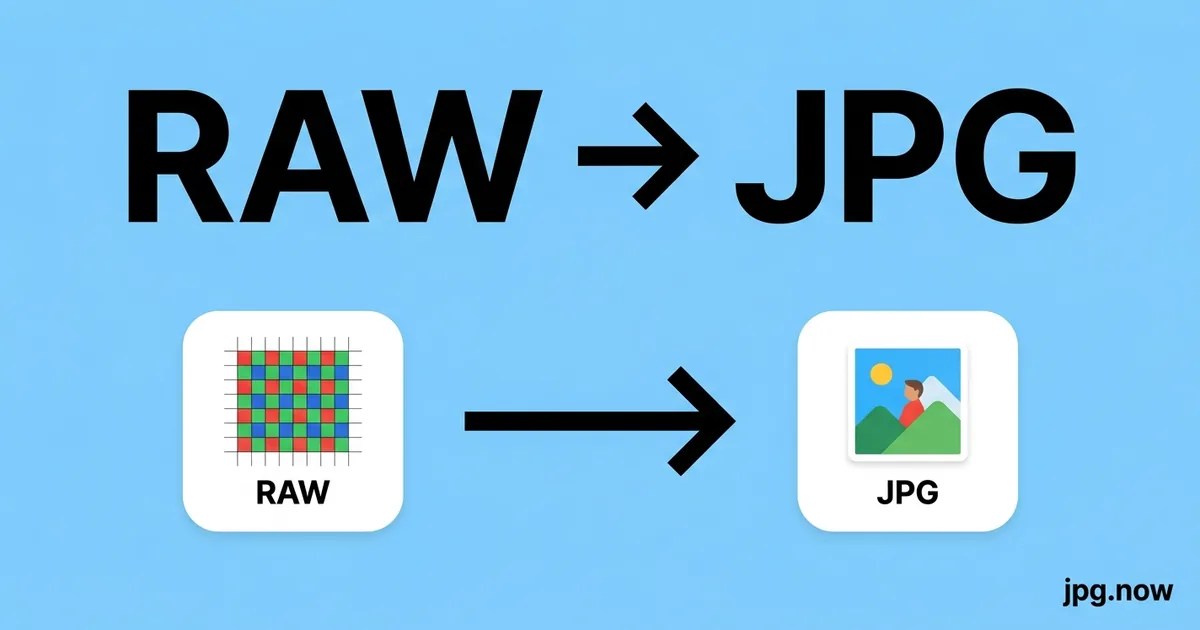
Convertir RAW a JPG en línea
Convierte archivos RAW de cámara a JPG para compartir y ver fácilmente.


Suelta tu archivo RAW aquí
o haz clic para seleccionar
Cómo funciona RAW a JPG
Subir RAW
Arrastra y suelta o haz clic para seleccionar tu archivo RAW.
Elegir opciones
Ajusta la calidad, el tamaño u otras opciones de salida si es necesario.
Descargar JPG
Haz clic en Convertir y tu archivo JPG se descargará al instante.
Acerca de la conversión de RAW a JPG
Los formatos RAW de cámara (CR2, CR3, NEF, ARW, RAF, DNG, RW2, ORF y otros) almacenan los datos sin procesar del sensor de tu cámara, esencialmente todo lo que el sensor de imagen capturó, antes de que el procesador interno de la cámara aplique nitidez, reducción de ruido, balance de blancos y reproducción de color. Esto brinda a los fotógrafos la máxima flexibilidad de posprocesamiento, pero requiere software especializado para ver y compartir.
Convertir RAW a JPG produce una imagen estándar y universalmente compartible. La conversión aplica balance de blancos automático, curva tonal y reproducción de color básica para obtener un resultado de aspecto natural. Para un control creativo máximo sobre el aspecto final, los profesionales usan Adobe Lightroom, Camera Raw o Capture One para revelar archivos RAW con ajustes personalizados antes de exportarlos a JPG.
Los archivos RAW son considerablemente más grandes que los JPEG: una cámara de 24 MP produce un archivo RAW de 25–40 MB frente a un JPG de 4–12 MB. Convertir RAW a JPG con una calidad del 90–95% proporciona un archivo adecuado para compartir, archivar y publicar en la web, manteniendo una excelente calidad de imagen.
De dónde viene JPG
RAW no es un formato único, sino una categoría de archivos de datos del sensor de cámara como Canon CR2/CR3, Nikon NEF, Sony ARW, Fuji RAF y el DNG abierto de Adobe. El primer formato RAW distribuido ampliamente fue el DCR de Kodak en 1996 en el cuerpo profesional DCS 460. Adobe publicó DNG (Digital Negative) en 2004 como un intento de unificar el ecosistema bajo ISO 12234-2 / TIFF-EP. A pesar de la promesa de DNG, cada fabricante de cámaras sigue enviando su propio RAW propietario, por lo que Adobe Camera Raw y DxO PhotoLab mantienen bibliotecas de decodificación que cubren más de 800 cuerpos de cámara distintos a partir de 2025.
RAW vs JPG de un vistazo
| RAW | JPG | |
|---|---|---|
| Compresión | Sin pérdida o visualmente sin pérdida | DCT con pérdida |
| Profundidad de bits | 12-14 bits por canal | 8 bits por canal |
| Tamaño típico de archivo (foto de 24 MP) | 25-50 MB | 5-10 MB con Q90 |
| Balance de blancos editable después de la captura | Sí (no destructivo) | No (integrado) |
| Ideal para | Edición maestra en Lightroom / Capture One | Entrega al cliente / web / redes sociales |
| Soporte universal de visor | No (específico de la cámara) | Sí |
Real-world workflow — El fotógrafo de bodas entrega una galería de adelantos a la mañana siguiente
- Importa 1,800 archivos RAW (Sony .ARW, Canon .CR3) a Lightroom Classic a las 11 PM.
- Selecciona 120 archivos finales usando el flujo de trabajo con teclas X / P; aplica un preset de edición básica a todos los 120.
- Exporta RAW a JPG con Q85, 2400 px en el borde largo, sRGB, y una marca de agua sRGB en la esquina inferior derecha.
- Exportación total de JPG: aproximadamente 480 MB, subido a la galería Pic-Time en 6 minutos a través de fibra.
- Envía el enlace de la galería a la pareja a las 8 AM; las ediciones completas en RAW se entregan en 4-6 semanas.
Ajustes de conversión recomendados
| Caso de uso | Configuración |
|---|---|
| Vista previa del cliente el mismo día | Q80, 1600 px en el borde largo, sRGB, marca de agua |
| JPGs de entrega final | Q92, resolución completa, sRGB, incrustar copyright IPTC |
| Portafolio de Instagram | Q88, 2160 px en el borde largo, sRGB, eliminar GPS |
| Impresión en laboratorio (Bay Photo, WHCC) | Q100, 300 DPI, Adobe RGB o ProPhoto |
| Envío de stock (Adobe Stock) | Q100, resolución completa, incrustar todos los metadatos |
¿Dónde se abrirá tu archivo JPG?
| Plataforma | RAW | JPG |
|---|---|---|
| Vista previa de macOS | ~ | ~ |
| Fotos de Windows | ~ | ~ |
| Gmail (web) | ✗ | ~ |
| Outlook de escritorio | ✗ | ~ |
| Fotos de iOS | ~ | ~ |
| Galería de Android | ~ | ~ |
| Adobe Photoshop / Lightroom | ~ | ~ |
| Chrome / Safari / Firefox | ✗ | ~ |
| Slack / Discord | ✗ | ~ |
Cuándo convertir RAW a JPG
Los archivos RAW son la salida del sensor sin procesar de una cámara digital: contienen más datos, más rango dinámico y más flexibilidad de edición que JPG, pero no se pueden ver ni compartir sin software especializado. Convertir RAW a JPG es el paso final esencial en cualquier flujo de trabajo fotográfico que termine en compartir, imprimir o publicar.
Los fotógrafos que disparan en RAW lo hacen para preservar la máxima latitud de edición: recuperación de luces, levantamiento de sombras, ajuste de balance de blancos y reducción de ruido se benefician de tener los datos completos del sensor RAW. Una vez que la edición está completa en Lightroom, Capture One o un editor RAW similar, la exportación a JPG es el entregable: el archivo que va al cliente, la agencia de fotos, el álbum de bodas o la revista.
Cuando no hay software de edición RAW disponible, como en una computadora compartida, la máquina de un amigo o cuando el tiempo de edición es limitado, una conversión directa de RAW a JPG aplica balance de blancos y mapeo de tonos automáticos para producir un JPG limpio y visible sin necesidad de ajustes manuales. Esto es ideal para vistas previas rápidas, hojas de prueba y compartir fotos directamente desde la cámara.
Consejos para RAW a JPG
- Para obtener la mejor representación tonal, procesa los archivos RAW en Lightroom o Capture One con tu gradación de color preferida antes de exportar a JPG: la conversión automática aplica valores predeterminados sensatos pero no igualará los ajustes personalizados.
- Usa calidad 90–95% para la conversión de RAW a JPG para preservar todo el detalle capturado por el sensor de tu cámara.
- Mantén tus archivos RAW originales como archivos permanentes incluso después de convertir: los datos RAW no se pueden recrear a partir de un JPG.
- Verifica el balance de blancos antes de convertir: la corrección automática maneja la mayoría de las escenas bien, pero la iluminación mixta o los tonos de color inusuales pueden necesitar ajuste manual.
Why use this RAW to JPG converter
Herramientas relacionadas
Formatos involucrados
RAW – Imagen RAW de cámara
JPG – Grupo Conjunto de Expertos en Fotografía
Consejos para RAW a JPG
- Use the Daylight white balance preset for outdoor shots taken in natural light — Auto works for most mixed-light situations.
- Set quality to 90–95 when converting RAW to JPG for archival or editing purposes; use 75–85 for web sharing.
- RAW conversion cannot recover focus or exposure errors — adjust in Lightroom or similar software before converting if the shot needs work.
- JPG from RAW is a one-way process; keep the original RAW file if you may want to re-edit the image later.
RAW a JPG — preguntas frecuentes
Guías y artículos relacionados
¿Quizás buscabas otra cosa?
- Específicamente para RAW de Canon → CR2 a JPG
- Específicamente para RAW de Nikon → NEF a JPG
- Específicamente para RAW de Sony → ARW a JPG
- Si quieres un maestro de 16 bits en su lugar → RAW a TIFF vía JPG
Articles you might like
Conversiones relacionadas
 PNG → JPG
  WebP → JPG
  HEIC → JPG
  PDF → JPG
  TIFF → JPG
  BMP → JPG
  SVG → JPG
  GIF → JPG
  JPG → JPG
 Incrusta esta herramienta en tu sitio web