
Cómo los fotógrafos de vida silvestre seleccionan y convierten 2,000+ archivos RAW por sesión
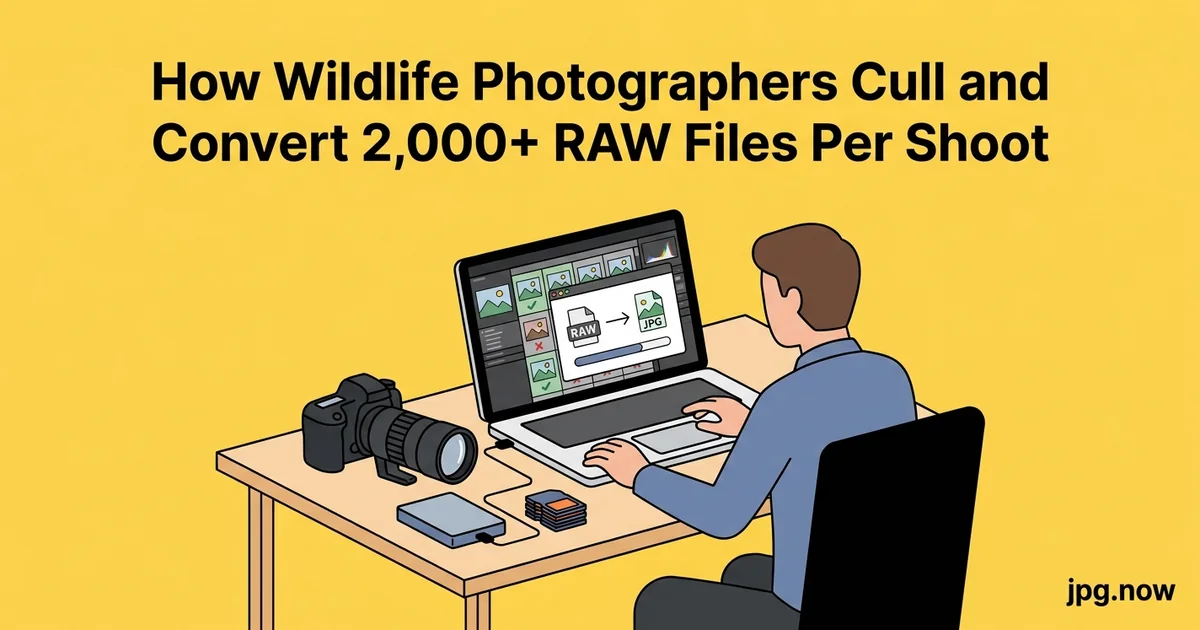
Volviste de cinco días en Kruger con 2,400 fotogramas en el búfer. La mitad son crías de leopardo de una sola ráfaga a 12 fps que no puedes distinguir en miniatura. Un cuarto son fotos de una carraca lila en vuelo donde solo uno de cada veinte fotogramas sale nítido. El resto es una mezcla de paisajes, comportamiento y esas tomas de relleno que nadie pidió pero que disparaste igual. Ahora necesitas entregar un portafolio ajustado, un lote para agencias de stock y un archivo personal, y tienes nueve días antes de volar a Islandia.
El pánico es real. Sabes que abrir Lightroom y empezar desde el primer fotograma significa perder los siguientes cuatro días frente a la pantalla, perderte el recital de tu hijo y llegar a Reikiavik agotado antes de haber fotografiado el primer frailecillo. Este es el flujo de selección y conversión que los profesionales de vida silvestre usan realmente para procesar volúmenes tan grandes sin perder una semana en la cola de exportación ni sacrificar el tiempo en familia que los viajes de vida silvestre ya ponen a prueba.
Antecedentes: por qué el volumen en vida silvestre es una categoría aparte
Los fotógrafos de vida silvestre generan más fotogramas por salida que cualquier otra disciplina fotográfica excepto deportes. Una cámara a 12 fps disparando una persecución de guepardo produce 60 fotogramas en cinco segundos. Multiplica por veinte avistamientos al día y cinco días de viaje y llegas a casa con cinco a diez mil fotogramas. La tasa de aciertos es brutalmente baja: el fotógrafo de vida silvestre Andy Rouse ha mencionado que tasas de acierto del 1 % son normales en trabajo de acción. Eso significa que del 95 al 99 % de tus disparos están destinados a la basura, y el problema del flujo de trabajo es identificar ese 1 % sin revisar manualmente cada fotograma a resolución completa.
La otra limitación es la diversidad de entregas. Un solo viaje puede alimentar: tu sitio web de portafolio, tres o cuatro agencias de stock (cada una con reglas de metadatos diferentes), un archivo personal, un encargo de revista, una venta de impresiones y un feed de redes sociales. Cada salida quiere un tamaño de archivo, formato y estándar de metadatos diferente. Un flujo de trabajo que no separe el triaje del revelado y la exportación colapsa bajo esta carga.
El triaje comienza en el portátil en el campo
Si esperas a estar en casa para empezar a seleccionar, ya perdiste tres días. La mayoría de los fotógrafos de vida silvestre profesionales hacen un triaje nocturno en su albergue o tienda usando Photo Mechanic en un portátil de 13 pulgadas. El objetivo del triaje no es elegir los guardados, sino marcar los rechazos absolutos: desenfocados, ojos cerrados, ráfagas mal compuestas donde disparaste 30 fotogramas y solo los 4 del medio son utilizables. Marca los rechazos con una etiqueta roja y deja el resto sin calificar.
Esta única pasada nocturna reduce tu carga de trabajo en casa entre un 40 y un 60 % antes de aterrizar siquiera. Photo Mechanic lee la vista previa JPG incrustada dentro del archivo RAW y nunca decodifica los datos RAW, así que puedes revisar 500 fotogramas a pantalla completa en dos minutos con batería.
Primera pasada en casa: estrellas de una a tres
De vuelta en el escritorio, abre Photo Mechanic o Narrative Select de nuevo y haz una pasada de calificación por estrellas con los supervivientes. Una estrella significa técnicamente aceptable, dos estrellas significa bueno, tres estrellas significa candidato a portafolio. No pienses demasiado. Apunta a gastar de tres a cinco segundos por fotograma, no más. Un conjunto superviviente de 1,500 fotogramas debería tomar 90 minutos.
Narrative Select añade detección de enfoque impulsada por IA que es particularmente útil para vida silvestre. Identifica qué fotograma de una ráfaga está críticamente nítido en el ojo y lo preselecciona por ti. En una ráfaga de persecución de guepardo de 30 fotogramas, Narrative te mostrará los dos o tres fotogramas que vale la pena abrir en Lightroom y te permitirá saltarte el resto.
Guía paso a paso: del viaje al archivo en 7 etapas
- Triaje de campo cada noche. Photo Mechanic en el portátil, marca los rechazos evidentes con una etiqueta de color. 20 a 30 minutos por tarde.
- Primera pasada en casa: califica con estrellas a los supervivientes. Photo Mechanic o Narrative Select. De una a tres estrellas, sin más matices. 60 a 90 minutos.
- Segunda pasada: revela el conjunto de dos y tres estrellas. Lightroom o Capture One. Crea preajustes por escena. Trabajo por imagen solo en los candidatos a portafolio de tres estrellas.
- Exportación nivel 1: JPG de portafolio a resolución completa, calidad 95, sRGB, EXIF de copyright. Normalmente de 30 a 50 fotogramas.
- Exportación nivel 2: JPG de stock/editorial a resolución completa, calidad 90, sRGB, IPTC completo. De 200 a 300 fotogramas. Incluye palabras clave, nombre de especie (científico + común), ubicación, verbo de comportamiento.
- Exportación nivel 3: JPG de archivo a 3,000 px de lado largo, calidad 85, metadatos completos. De 800 a 1,200 fotogramas. Seguro contra catástrofes.
- Comprime todos los niveles con compress-jpg. Reducción de tamaño del 30 al 40 %.
- Sube a almacenamiento en frío y formatea las tarjetas al final. Backblaze B2, Wasabi o NAS local.
Comparativa de herramientas: qué hace cada una
| Herramienta | Ideal para | Velocidad (1,500 fotogramas) | Fortaleza | Debilidad |
|---|---|---|---|---|
| Photo Mechanic | Triaje y selección | 30 min | Lee la vista previa JPG incrustada al instante | Sin herramientas de revelado |
| Narrative Select | Selección asistida por IA | 40 min | Detección de enfoque en ráfagas | Costo de suscripción |
| Lightroom Classic | Revelado + biblioteca | 3-4 h | Soporte RAW universal | Lento en catálogos grandes |
| Capture One | Tethering + color | 2.5-3 h | Mejor color Sony/Fuji | Biblioteca de palabras clave más lenta |
| DPP | Fidelidad de color solo para Canon | 4-5 h | Estilos de imagen nativos | Operaciones por lote lentas |
| Convertidor en navegador | En campo/emergencia | 10 min | Sin instalación, cualquier dispositivo | Sin revelado, sin metadatos |
Paso dos: revelar el conjunto de dos y tres estrellas
Abre solo los fotogramas de dos estrellas o más en Lightroom o Capture One. Tus fotogramas de una estrella son solo de archivo y nunca necesitan un pase de revelado. Este paso por sí solo ahorra un tiempo enorme: en lugar de editar 1,500 imágenes, estás editando quizás 300.
Crea preajustes para escenarios comunes: sabana a la hora dorada, bosque nublado, contraluz al mediodía de un halcón volando. Aplícalos al importar. Sincroniza el balance de blancos y la exposición dentro de cada escena. Dedica tiempo por fotograma solo a los candidatos de tres estrellas para el portafolio.
Exportar nivel 1: JPG de portafolio, resolución completa
Tu conjunto de tres estrellas podría tener 40 imágenes. Exporta a resolución completa, sRGB, calidad 95, con copyright incrustado en EXIF. Estas van a tu sitio de portafolio, portal de agencia y archivo personal. Adobe Stock, Getty, Alamy y 500px quieren JPG sRGB a resolución completa. La calidad 95 es el punto óptimo: la calidad 100 duplica el tamaño del archivo sin mejora visible.
Exportar nivel 2: JPG para stock y editorial
Tu conjunto de dos estrellas podría tener de 200 a 300 imágenes. Exporta a resolución completa, sRGB, calidad 90, con metadatos IPTC completos: palabras clave, pie de foto, ubicación, nombre de la especie. Las agencias de stock de vida salvaje son particularmente estrictas con los nombres científicos: rechazarán una foto de leopardo etiquetada como «león» aunque la imagen sea obvia. Usa la lista de especies de la UICN como referencia canónica.
Si tu cámara disparó en Canon CR3, Nikon NEF, Sony ARW o Fuji RAF, los convertidores en navegador correspondientes manejan los rezagados: CR3 a JPG, NEF a JPG, ARW a JPG, RAF a JPG. Para viajes con cámaras mixtas donde llevaste un cuerpo Z9 y una Fuji X-T5 de respaldo, el convertidor de RAW a JPG universal lo maneja todo en un solo pase.
Exportar nivel 3: JPG de archivo de los supervivientes de una estrella
Sí, archiva incluso las de una estrella. El almacenamiento es barato, y una toma de comportamiento que descartaste en 2026 podría convertirse en el único fotograma documentado del comportamiento de una especie en 2031 cuando un editor llame. Exporta a 3,000 píxeles en el lado largo, calidad 85, con metadatos. Se comprimen a unos 1.5 MB cada una. Un conjunto de archivo de 1,200 imágenes ocupa menos de 2 GB.
Comprime antes de cualquier subida a la nube
Tus exportaciones de portafolio y stock pasan por el compresor de JPG antes de subir. A las agencias de stock no les importa una reducción del 30 por ciento en el tamaño del archivo con calidad 90: no pueden verlo, y tu subida termina en un tercio del tiempo. Backblaze, iDrive y Glacier cobran por almacenamiento y por salida. Un archivo de 60 GB a $0.005 por GB-mes son $3.60 al año. El mismo archivo a 40 GB tras la compresión son $2.40. Multiplica por diez años y las matemáticas justifican el paso extra.
Etiquetado sin perder un día en ello
Etiqueta por lotes según la escena, no por imagen. Selecciona todos los 80 fotogramas de tu mañana en el avistamiento de leopardos y aplica las palabras clave compartidas en una sola operación: ubicación, especie, verbo de comportamiento, condición de luz. Las palabras clave específicas por imagen toman dos segundos cada una. Photo Mechanic y Lightroom admiten bibliotecas de palabras clave jerárquicas: construye una una vez y reutilízala en cada viaje.
Errores comunes y cómo evitarlos
- Editando imágenes de una estrella. Diagnóstico: pasar tres horas en fotogramas que nunca entregarás. Solución: regla estricta: solo las de dos estrellas o más reciben un pase de revelado.
- Seleccionando en Lightroom en lugar de Photo Mechanic. Diagnóstico: las vistas previas tardan tres segundos cada una en renderizarse. Solución: selecciona en Photo Mechanic donde el JPG incrustado se renderiza al instante. Importa solo los supervivientes a Lightroom.
- Saltándose el triaje en campo. Diagnóstico: llegar a casa con 5,000 fotogramas y 9 días antes del próximo viaje. Solución: un pase de rechazo nocturno de 30 minutos en el albergue reduce a la mitad la carga de trabajo en casa.
- Etiquetando mal las especies. Diagnóstico: la agencia de stock rechaza todo el lote. Solución: ten la lista de especies de la UICN marcada. Incluye siempre el nombre científico en las palabras clave.
- Olvidando el GPS en EXIF. Diagnóstico: un editor de revista llama en 2029 preguntando dónde se tomó una foto; no lo recuerdas. Solución: dispara con un cuerpo con GPS o georreferencia en el módulo Mapa de Lightroom al importar.
- Exportación de un solo nivel. Diagnóstico: el archivo de portafolio subido a la agencia de stock con calidad 95 es excesivo, el archivo de archivo con calidad 95 desperdicia almacenamiento. Solución: exportación de tres niveles, tres recetas de calidad.
Ejemplos reales
Anna, principalmente aves, Pacífico Noroeste. Dos salidas semanales producen 1,500 fotogramas cada una. Triaje en campo en el coche antes de conducir a casa. Narrative Select para clasificar por estrellas, Lightroom para revelar, exportaciones para los Premios de Fotografía Audubon (anuales), Getty (continuo), su sitio de galería y un archivo personal. Semana media: 3,000 fotogramas capturados, 60 entregados.
Hennie, guía de safaris y fotógrafo, Sudáfrica. Organiza seis safaris fotográficos al año, cada uno produce de 8,000 a 12,000 fotogramas. Realiza el triaje nocturno en el campamento en un ThinkPad robustecido, entrega las tarjetas seleccionadas a los clientes antes de que vuelen a casa. Su propio portafolio recibe el pase de 1 por ciento de selección después de que termine la temporada.
Lars, especialista en vida salvaje polar. Principalmente morsas y osos polares, expediciones de 60 días. Almacena el archivo RAW en dos SSD de 4 TB en estuches Pelican impermeables, ejecuta el pipeline completo de exportación de tres niveles en el barco usando un Mac mini M3 alimentado por el inversor del barco. Archivos enviados al editor de National Geographic por enlace satelital al final de cada etapa.
Consejos avanzados
- Usa la vista «estructura» de Photo Mechanic para detectar duplicados. Los fotogramas en ráfaga se agrupan visualmente. Rechaza los borrosos en tamaño miniatura en segundos.
- Configura catálogos por viaje en Lightroom. Evita el megacatálogo único que crece a 500,000 archivos y se vuelve lento.
- Preconstruye conjuntos de palabras clave por región. Los Cinco Grandes de África, endémicas de Galápagos, rapaces del Pacífico Noroeste. Un clic aplica la base compartida.
- Usa Topaz Sharpen AI en fotogramas estrella con ligero desenfoque de movimiento. El modelo específico para vida salvaje recupera detalles que el enfoque tradicional no puede.
- Elimina el GPS de los fotogramas publicados públicamente de especies sensibles. Las ubicaciones de rinocerontes y grandes felinos atraen a cazadores furtivos. Usa el preajuste de Privacidad de Lightroom al exportar.
- Copia de seguridad en dos discos físicos más un destino en la nube fría. Backblaze B2 a $0.006/GB-mes significa que un viaje de 200 GB te cuesta $1.20 al mes.
- Crea una colección inteligente «lo mejor de» que se autocomplete a partir de tres estrellas o más con la bandera «portafolio». Un clic, tu portafolio está actualizado.
Preguntas frecuentes
¿Necesito Lightroom para vida salvaje, o puedo usar Capture One?
Ambos funcionan. Capture One tiene mejor reproducción de color para Sony y Fuji; Lightroom tiene mejor integración con Adobe Stock y un ecosistema de palabras clave más grande. Prueba ambos con tus cuerpos de cámara.
¿Cuántos fotogramas por segundo necesito realmente para vida salvaje?
Doce fps es suficiente para la mayoría del comportamiento y vuelo. Veinte fps (Z9, R3, a1) ayuda con rapaces atacando y acción de persecución de presas. Por encima de veinte, la tasa de aciertos marginal apenas cambia.
¿Cómo selecciono una ráfaga de 40 fotogramas sin perder el mejor?
La detección de enfoque por IA de Narrative Select. O en Photo Mechanic, amplía al 100 por ciento en el ojo y usa las teclas de flecha para avanzar. El fotograma más nítido en el ojo es tu elección.
¿Debería disparar RAW comprimido sin pérdida o sin comprimir?
Comprimido sin pérdida para casi todo. La compresión es matemáticamente reversible y ahorra espacio en la tarjeta, margen en el búfer y almacenamiento SSD aguas abajo.
¿Es visible la calidad JPG 95 frente a 90?
En fotogramas de vida salvaje muy detallados con textura de pelaje o plumas, marginalmente sí. Para impresiones de portafolio usa 95. Para stock y pantalla usa 90.
¿Cómo manejo viajes con múltiples cámaras?
El convertidor de RAW a JPG universal lee todos los formatos RAW principales. O importa todo en el mismo catálogo de Lightroom y deja que detecte por archivo.
¿Qué pasa si mi disco duro falla después de un viaje?
Restauras desde tu otro disco y tu almacenamiento en frío en la nube. Si solo tenías una copia, tu viaje se perdió. La copia de seguridad de tres copias no es negociable para el trabajo de vida salvaje.
Gestión de tarjetas en el campo
Las tarjetas de vida salvaje se corrompen más que las de estudio debido al calor, la vibración y los ciclos de intercambio frecuentes. Lleva el triple de tarjetas de las que crees necesitar, rótalas con disciplina y nunca llenes una tarjeta por completo si puedes evitarlo; algunos tipos de tarjeta son estadísticamente más propensos a fallar cerca de la capacidad máxima. Los estuches duros tipo Pelican protegen las tarjetas de la humedad y el polvo en un safari. Marca las tarjetas usadas y vacías de forma distintiva para que nunca formatees la incorrecta a las 5 AM.
Consideraciones del cuerpo de la cámara para el volumen de vida salvaje
La elección del cuerpo moldea el flujo de trabajo posterior. Un cuerpo de 12 fps produce 30 por ciento menos fotogramas por encuentro que un cuerpo de 20 fps, lo que significa 30 por ciento menos trabajo de selección. Pero el cuerpo de 20 fps captura el momento cumbre que el cuerpo de 12 fps se pierde. El intercambio es real y personal: algunos fotógrafos prefieren menos selecciones de menos fotogramas, otros prefieren la máxima densidad de captura con una selección intensa.
| Clase de cuerpo | Fps | Búfer (RAW) | Fotogramas por encuentro típico | Esfuerzo de selección |
|---|---|---|---|---|
| Sony a9 III | 120 (obturador global) | 192 fotogramas | 200-400 | Muy alto |
| Canon R3 / R1 | 30 | 1000+ fotogramas | 80-150 | Alto |
| Nikon Z9 / Z8 | 20 | 1000+ fotogramas | 60-120 | Moderada |
| Sony a1 / a7R V | 30 / 10 | 155 / 583 fotogramas | 50-100 | Moderada |
| Canon R5 / R6 II | 20 / 40 | 87 / 75 fotogramas | 30-80 | Manejable |
| Fuji X-H2S | 40 | 140 fotogramas | 60-120 | Alto |
La columna de esfuerzo de selección es lo que importa para la planificación del flujo de trabajo. Si disparas con la a9 III a 120 fps regularmente, tu postproducción necesita ser agresiva con la selección por IA o te ahogarás.
Elección de lentes y la cuestión JPG
Los teleobjetivos largos (400 mm, 500 mm, 600 mm) en cuerpos con sensor de recorte pequeño producen JPG con artefactos de compresión visibles en pelaje a contraluz cuando se dispara a la máxima apertura. La profundidad de campo es tan reducida que los límites del bokeh altamente comprimido muestran bloqueo JPG. La solución es disparar con una apertura intencionalmente pequeña (f/8 a f/11) cuando el bokeh dominaría, aceptar el ISO ligeramente más alto y dejar que la reducción de ruido en el momento de la conversión lo limpie.
Georreferenciación de fotogramas de vida salvaje
La mayoría de las agencias de stock solicitan metadatos de ubicación. Algunas especies son sensibles: las ubicaciones de rinocerontes y grandes felinos atraen a cazadores furtivos, y debes eliminar el GPS de los fotogramas publicados públicamente. Sony, Canon y Nikon admiten GPS a través de un grip dedicado o emparejamiento con teléfono inteligente. Rastrea en el momento de la captura con el GPS activado para archivos personales, elimínalo en la exportación para cualquier entrega pública.
La mayor pérdida de tiempo
La mayor pérdida de tiempo en la postproducción de vida salvaje es editar imágenes de una estrella. Nunca las entregarás. No necesitan un pase de revelado. Resiste la tentación de "ver cómo se ven" — se ven como la vista previa JPG incrustada que Photo Mechanic ya te mostró. Sigue adelante.
Elige tu convertidor — RAW a JPG para todo, las herramientas específicas para cuerpos CR3 a JPG, NEF a JPG, ARW a JPG, RAF a JPG para viajes con un solo cuerpo — y pasa el nivel final por comprimir-jpg antes de la entrega. La calculadora de tamaño de archivo de imagen te ayuda a ajustar las dimensiones de exportación antes de comprometerte con una receta.