
Optimización de imágenes en WordPress: plugin vs servidor
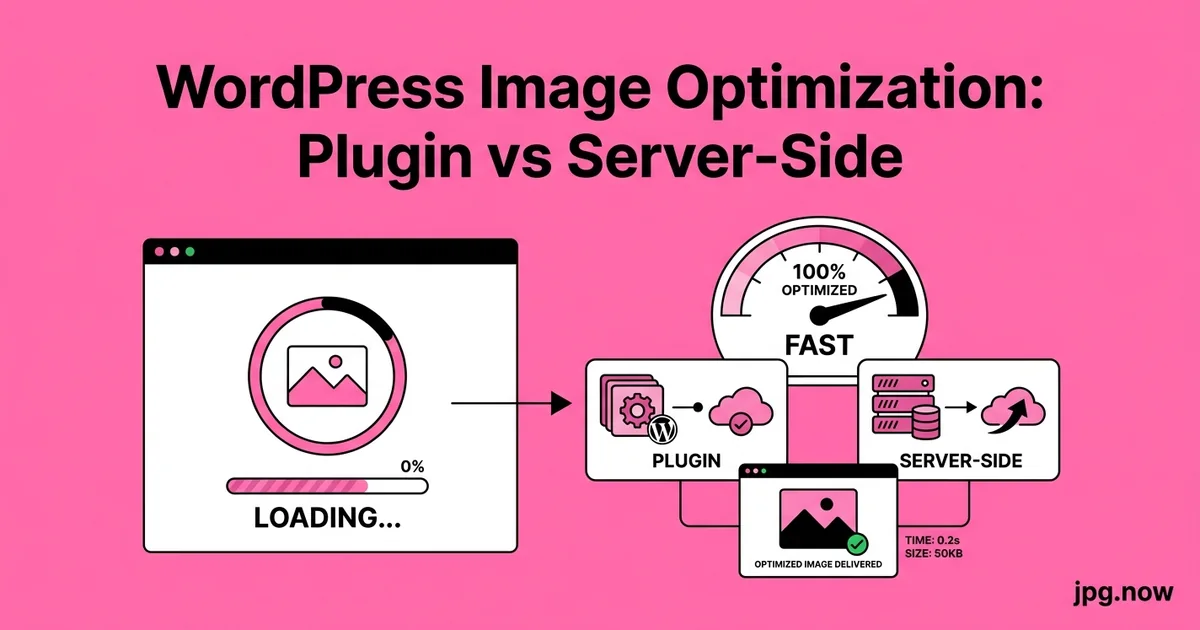
Una amiga tuya tiene un blog de recetas en WordPress. Te escribe porque las visitas están estancadas a pesar de que el tráfico crece y acaba de recibir una notificación de Search Console de que el 71 por ciento de sus URL no superan Core Web Vitals. Le pides que te envíe una captura de su lista de plugins. Tiene cuatro plugins de optimización de imágenes instalados simultáneamente: Smush, EWWW, Imagify gratis y una copia desactivada de ShortPixel. Ninguno está configurado. Nunca ha hecho clic en el botón de optimización masiva en ninguno de ellos. Las 9,400 imágenes de su biblioteca de medios siguen siendo exportaciones sin procesar de su DSLR. Esto es más común de lo que crees.
El mercado de plugins de optimización de imágenes para WordPress está saturado, es confuso y a menudo engañoso sobre lo que realmente hace cada herramienta. EWWW, Smush, Imagify, ShortPixel y Optimole prometen páginas más rápidas, archivos más pequeños y mejores puntuaciones en Core Web Vitals. Algunos cumplen. Otros redirigen la optimización a sus propios servidores de formas que fallan bajo carga. Y en un conjunto significativo de casos, hacer la optimización del lado del servidor o en tu pipeline de compilación es simplemente mejor que cualquier plugin. Aquí tienes una guía honesta de las ventajas y desventajas.
Antecedentes: qué hacen realmente los plugins
Los cinco plugins ofrecen alguna combinación de estas funciones:
- Recomprimir archivos JPG y PNG en tu biblioteca de medios
- Convertir JPG y PNG a WebP (y a veces AVIF) y servir el formato moderno de forma condicional
- Redimensionar las subidas sobredimensionadas a una dimensión máxima
- Carga diferida de imágenes que están debajo del pliegue
- Eliminar metadatos EXIF para ahorrar bytes
Lo que varía es dónde se realiza el trabajo, qué tan agresivos son los valores predeterminados y cuánto cobran. Algunos plugins hacen el trabajo localmente en tu servidor; otros contactan con su propia API de optimización; un tercer grupo opera como CDN de imágenes y reescribe las URL de las imágenes por completo.
Smush (WPMU DEV)
El plugin más instalado en la categoría. La versión gratuita hace compresión sin pérdida localmente en tu servidor: está bien, pero el ahorro de tamaño de archivo es modesto (normalmente del 10 al 20 por ciento). El Smush Pro de pago añade compresión con pérdida, conversión a WebP y entrega por CDN, con la optimización realizada en los servidores de WPMU DEV.
Ideal para: Sitios con bibliotecas de medios pequeñas que quieren una opción sin configuración.
Evítalo si: Tienes una biblioteca de 10,000 imágenes: la optimización masiva inicial llevará días y puede agotar el tiempo de espera repetidamente.
EWWW Image Optimizer
El más configurable. La versión gratuita se ejecuta localmente usando bibliotecas de imágenes PHP. La versión de pago externaliza a la API de EWWW para una mejor compresión y conversión a WebP. EWWW expone más opciones que los demás: calidad JPG, profundidad de color PNG, entrelazado GIF, lo cual es bueno si sabes lo que haces y abrumador si no.
Ideal para: Desarrolladores que quieren control fino y están dispuestos a leer documentación.
Evítalo si: Quieres valores predeterminados sensatos sin tener que pensar.
Imagify
Creado por el equipo de WP Rocket. Tres niveles de compresión (Normal, Agresivo, Ultra) con vistas previas visuales claras. Optimización basada en la nube con una cuota mensual. La conversión a WebP está incluida en todos los planes de pago. La interfaz de usuario es la más limpia de la categoría.
Ideal para: Propietarios de sitios que quieren un flujo de trabajo simple de "establecer nivel de calidad, hacer clic en optimizar".
Evítalo si: Superas la cuota: los excesos son caros y las cuotas se restablecen lentamente.
ShortPixel
A menudo produce los mejores resultados de compresión en pruebas comparativas, especialmente para PNG. Tres modos (Con pérdida, Brillante, Sin pérdida). Incluye soporte para AVIF, recorte inteligente y un CDN de entrega de medios adaptativo como producto separado. El precio es por crédito en lugar de suscripción mensual, lo que se adapta a trabajos de optimización masiva puntuales.
Ideal para: Sitios donde la calidad de imagen importa más que la comodidad.
Evítalo si: Quieres un precio de optimización ilimitada: el modelo de créditos se vuelve caro a gran escala.
Optimole
A diferencia de los demás, Optimole es un CDN de imágenes en tiempo real. Instalas el plugin y reescribe las URL de las imágenes para que apunten al borde de Optimole, que comprime, convierte y redimensiona sobre la marcha. No hay paso de optimización masiva: cada imagen se optimiza cuando se solicita por primera vez.
Ideal para: Sitios que no pueden tolerar una ventana de mantenimiento de optimización masiva o que tienen medios que cambian constantemente.
Evítalo si: Quieres control total sobre tus activos: si Optimole se cae, tus imágenes se van con él.
Comparativa rápida de plugins
| Plugin | Local vs API | WebP | AVIF | Velocidad masiva | Modelo de precio |
|---|---|---|---|---|---|
| Smush | Local (gratis) / API (Pro) | Solo Pro | No | Lento | Suscripción |
| EWWW | Local + API opcional | Sí | Solo Pro | Media | Suscripción / pago por uso |
| Imagify | API | Sí | 2026 planes de pago | Rápida | Suscripción por cuota |
| ShortPixel | API | Sí | Sí | Rápida | Basado en créditos |
| Optimole | CDN (en tiempo real) | Sí | Sí | N/A (bajo demanda) | Basado en visitas |
Paso a paso: elegir y configurar el enfoque correcto
- Audita el tamaño de tu biblioteca de medios. Con menos de 1,000 imágenes: cualquier plugin funciona. De 1,000 a 10,000: ganan los plugins basados en API. Más de 10,000: considera el lado del servidor o CDN.
- Verifica la capacidad de tu hosting. El hosting compartido a menudo bloquea procesos PHP largos, lo que rompe la optimización local. Elige uno basado en API.
- Decide tu tolerancia a la calidad. Blogs de fotos: modo glossy/normal. Sitios de catálogo: el modo agresivo está bien.
- Habilita WebP como mínimo, AVIF si está disponible. El impacto en Core Web Vitals es el beneficio principal.
- Haz una copia de seguridad antes de optimizar en lote. Algunos plugins sobrescriben los originales; otros los conservan. Confírmalo antes de hacer clic.
- Optimiza en lote durante la noche. Programa el trabajo antes de dormir; verifica que se haya completado por la mañana.
- Verifica una muestra con información de imagen para confirmar que el resultado coincide con lo esperado.
- Monitorea Core Web Vitals en Search Console durante 28 días para ver el cambio en los datos de campo.
La alternativa del lado del servidor
Si tienes acceso shell a tu servidor (un VPS, no hosting compartido), puedes hacer todo el trabajo sin ningún plugin:
- Ejecuta
imageminosharpen un script de compilación o cron job sobrewp-content/uploads - Convierte todos los JPG a WebP con una línea:
for f in *.jpg; do cwebp -q 82 "$f" -o "${f%.jpg}.webp"; done - Agrega una configuración de Nginx o Apache que sirva .webp cuando el navegador lo acepte
- Usa el compresor de JPG para optimizaciones puntuales en nuevas subidas
Este enfoque es aproximadamente gratuito, más fiable y da resultados idénticos para el usuario. La desventaja es que los propietarios de sitios no técnicos no pueden mantenerlo, y cualquier actualización de plugin o nueva subida necesita que se vuelva a ejecutar el script.
Donde los plugins realmente superan al lado del servidor
- Operación sin intervención. Un cliente que llama cuando "las fotos se ven raras" necesita una interfaz, no un cron job.
- Servicio condicional de WebP sin reescribir htaccess. Los plugins manejan la inserción de la etiqueta
<picture>automáticamente. - Manejo de rotación EXIF. Los plugins normalizan la bandera de orientación EXIF durante la subida, algo que las herramientas del lado del servidor a veces hacen mal.
- Optimizar en lote sin SSH. Si no tienes acceso shell, los plugins son la única opción.
Donde el lado del servidor realmente supera a los plugins
- Optimización en tiempo de compilación. Un generador de sitios estáticos o un WordPress headless puede optimizar las imágenes una vez al desplegar y enviar la salida optimizada a través de CDN, superando a cualquier plugin en tiempo real.
- Costos predecibles. Sin cuota, sin excedentes, sin tarifa recurrente.
- Multisitio. Optimizar 40 subsitios con un plugin significa 40 licencias de plugin; con un script es un cron job.
- Evitar dependencias de terceros. Si WPMU DEV o Imagify se desconectan, los sitios que dependen de su CDN se van con ellos.
Errores comunes y cómo solucionarlos
- Error: instalar varios plugins de optimización simultáneamente. Solución: desactiva todos menos uno; entran en conflicto con las reglas de reescritura de WebP.
- Error: optimizar en lote sin copia de seguridad. Solución: haz una instantánea del directorio de subidas antes de hacer clic.
- Error: dejar "conservar originales" desactivado para ahorrar espacio en disco. Solución: conserva los originales — los querrás para recodificar cuando AVIF reemplace a WebP.
- Error: establecer la calidad en 60 para maximizar el ahorro. Solución: apunta a 78-82 para fotos; por debajo de 70 se producen artefactos visibles.
- Error: asumir que los plugins basados en CDN también redimensionan. Solución: verifica que el plugin genere srcset; algunos solo convierten el formato, no las dimensiones.
- Error: confiar en el número de "ahorro" del plugin. Solución: verifica los tamaños de archivo reales con información de imagen; algunos plugins inflan el porcentaje comparando con una línea base sintética.
Ejemplos reales
The Spruce Eats migró de Smush a un pipeline en tiempo de compilación en 2024 después de que sus trabajos de optimización en lote comenzaran a agotar el tiempo de espera en una biblioteca de 220,000 imágenes. Resultado: 28 por ciento de ahorro adicional y eliminación de una licencia de plugin de $99/mes.
WPBeginner usa Optimole con su CDN existente. La carga diferida y la conversión en tiempo real representan una mejora medida de 1.1 segundos en LCP en las páginas de categoría sin ninguna migración de la biblioteca de medios.
Un editor de noticias regional (anonimizado a petición suya) realizó pruebas A/B entre ShortPixel e Imagify con tráfico idéntico durante 30 días. ShortPixel produjo archivos un 4 por ciento más pequeños; Imagify produjo números CrUX LCP un 12 por ciento más rápidos debido a una mejor infraestructura de servidor. Se quedaron con Imagify.
Qué hacer realmente
Para la mayoría de sitios WordPress pequeños o medianos en 2026: instala ShortPixel o Imagify, configura la calidad en "Aggressive" (Imagify) o "Glossy" (ShortPixel), activa la conversión a WebP, activa AVIF si está disponible, y optimiza la biblioteca en lote durante la noche. Supervisa los Core Web Vitals en Search Console durante 30 días para ver la mejora de LCP reflejada en los datos de campo.
Para sitios más grandes o más técnicos: sáltate el plugin, integra un paso de optimización de imágenes en tu pipeline de despliegue, y usa el convertidor de imágenes para conversiones puntuales o comprobaciones. Usa JPG a WebP para verificar que el resultado de tu compilación coincide con lo que produce un convertidor de referencia.
Consejos avanzados
- Programa la optimización en lote durante horas de bajo tráfico para evitar tiempos de espera y picos de CPU.
- Desactiva la carga diferida del plugin si usas la nativa
loading="lazy"; la doble carga diferida puede retrasar las imágenes visibles en la parte superior. - Usa
wp media regenerateWP-CLI después de la optimización en lote para reconstruir las miniaturas a partir de los originales optimizados. - Ejecuta Comprimir JPG en una subida nueva como referencia de control antes de cambiar la configuración de calidad del plugin.
- Añade la cabecera
X-Content-Encoded-Bypara verificar qué plugin está sirviendo cada imagen. - Supervisa el ahorro acumulado de bytes mediante la auditoría "entregar en formatos de nueva generación" de PageSpeed Insights.
- Establece una dimensión máxima de subida (p. ej. 2500 px) a nivel de plugin para que los editores no puedan subir originales de 8 MP.
Preguntas frecuentes
¿Necesito un plugin si estoy en Kinsta o WP Engine?
Ambos hosts ofrecen optimización de imágenes como función a nivel de hosting. Un plugin puede ser redundante.
¿La optimización romperá mis URLs de medios?
No, los plugins mantienen las URLs y sirven WebP mediante una reescritura condicional. Las URLs solo cambian si cambias de CDN.
¿Puedo revertir una optimización en lote?
Solo si "conservar originales" estaba activado. De lo contrario, necesitas restaurar desde una copia de seguridad.
¿Smush gratis hace AVIF?
No, AVIF es una función solo para Pro en Smush en 2026.
¿Cuánto tarda la optimización en lote?
Local: aproximadamente 1 imagen por segundo. API: 5-10 por segundo. CDN: instantáneo en la primera solicitud.
¿Qué calidad debo configurar?
78-82 para JPG, 75-80 para WebP, 65-75 para AVIF. Por debajo de 70 se arriesgan artefactos visibles.
¿Puedo cambiar de plugin más adelante?
Sí: desactiva el anterior, instala el nuevo, vuelve a ejecutar la optimización en lote. Conserva los originales para permitir la reversión.
El punto óptimo de compresión y calidad
Independientemente del enfoque que elijas, el objetivo de calidad JPG adecuado para imágenes web es de 78 a 85. Por debajo de 78 empiezas a ver artefactos visibles en degradados suaves. Por encima de 85 estás desperdiciando bytes. WebP con calidad 80 suele igualar visualmente a JPG con calidad 90 siendo un 30 a 50 por ciento más pequeño. AVIF con calidad 70 iguala a WebP con 80.
Si no estás seguro de que tu plugin esté alcanzando estos objetivos, descarga una imagen subida recientemente, compárala con el original en tu biblioteca de medios y verifica ambos tamaños de archivo. Si la versión "optimizada" supera el 80 por ciento del tamaño original, el plugin está siendo demasiado conservador; si está por debajo del 30 por ciento y la imagen se ve granulada, es demasiado agresivo. Prueba una imagen de muestra con Comprimir JPG con calidad 82 como referencia de control. Combínalo con comprimir imagen y el convertidor de imágenes para comprobaciones puntuales.
Elige la herramienta que se adapte al nivel técnico de tu equipo, no la que tenga el marketing más ruidoso. Tanto el enfoque del lado del servidor como el del plugin pueden alcanzar el mismo estado final — lo que falla es el punto medio mal configurado, donde un plugin está instalado pero la optimización en lote nunca terminó y el 60 por ciento de la biblioteca sigue sirviendo originales de 4 MB.
Redes multisitio y optimización de imágenes
Las redes Multisitio de WordPress añaden una complejidad: cada subsitio tiene su propio directorio de subidas pero comparte el código base y los plugins. Algunos plugins de optimización cobran por sitio o por red; otros cobran por imagen independientemente del subsitio al que pertenezca. Lee la letra pequeña de los precios antes de licenciar.
Para los administradores de red, un plugin de optimización activado en red permite que todos los subsitios compartan la misma configuración. La contrapartida es que los propietarios de subsitios no pueden anular la configuración de calidad si necesitan mayor fidelidad para, por ejemplo, un sitio portafolio frente a un sitio de comunicados de prensa. La decisión correcta depende de si los subsitios son propiedades independientes (déjales elegir) o ramas de la misma marca (centraliza).
Recomprimir bibliotecas ya optimizadas
Si un plugin anterior comprimió tu biblioteca con calidad 60 y ahora quieres calidad 80, no puedes recuperar la calidad que ya perdiste. Reoptimizar solo agrava los artefactos. Lo correcto es volver a subir desde los originales maestros, si aún los tienes, y ejecutar el nuevo proceso desde cero.
Si los originales se han perdido — a veces ocurre, especialmente si el fotógrafo original dejó de mantener una copia de seguridad — tienes dos opciones. Una, aceptar la calidad actual como base y simplemente convertir a formatos modernos (WebP, AVIF) sin más compresión. Dos, pasar las imágenes por un ampliador por IA como ampliador por IA para mitigar los artefactos visibles antes de reoptimizar. El truco del ampliador funciona sorprendentemente bien para imágenes principales donde la calidad visible importa y los originales son irrecuperables.
Estrategia de calidad por tipo de imagen
No todas las imágenes merecen el mismo tratamiento. Los retratos y primeros planos ocultan artefactos de compresión en los tonos de piel; puedes reducirlos a calidad 70 sin daño visible. Las fotos de paisajes con amplios cielos degradados muestran bandas con baja calidad; mantenlas en 82 o más. Las fotos de productos sobre fondos blancos se comprimen de forma agresiva porque hay poca información de color; la calidad 75 suele ser suficiente.
Configura tu plugin para usar diferentes ajustes de calidad según el contexto de subida si lo permite (ShortPixel y EWWW lo hacen). El ahorro agregado en tamaño de archivo frente a una calidad global única es modesto — 5 a 10 por ciento — pero la calidad visible en las imágenes que lo necesitan es notablemente mejor. Para un sitio portafolio o un catálogo de moda, esa mejora visible importa más que los bytes brutos.
La consideración de WordPress headless
Las instalaciones headless de WordPress (donde WP es el CMS y un frontend Next.js o similar renderiza las páginas) cambian la historia de la optimización. La mayoría de los plugins de optimización de imágenes fueron creados para WordPress tradicional y añaden su reescritura WebP mediante la cadena de filtros wp_content_save_pre, que no tiene efecto cuando el frontend es una aplicación Node separada. Necesitas un optimizador basado en CDN (Optimole, Cloudinary, ImageKit) o un procesamiento de imágenes en tiempo de compilación en el frontend (el componente <Image> de Next.js, sharp en un script de compilación).
La compensación es una mayor complejidad de configuración, pero una separación de responsabilidades más limpia. El frontend controla el rendimiento; el CMS solo almacena los bytes. Para sitios de alto tráfico, esta arquitectura gana en todos los aspectos, pero para un sitio de un solo blog, la sobrecarga operativa no vale la pena.
El costo de los plugins "gratis"
Los cinco plugins ofrecen niveles gratuitos, pero lo gratis rara vez lo es a gran escala. Los niveles gratuitos vienen con cuotas diarias de imágenes (Imagify: 25 MB/mes gratis), límites de ancho de banda de CDN (Smush: limitado) o funciones bloqueadas detrás de planes de pago (EWWW: WebP necesita el nivel de pago en algunos hosts). Un sitio en crecimiento choca con el muro de pago rápidamente.
Presupuesta el nivel de pago desde el primer día si esperas más de 1,000 imágenes. El costo ($5 a $30 por mes) es pequeño en comparación con la factura de hosting, y el beneficio de rendimiento se acumula. Los plugins de nivel gratuito también tienden a ser más agresivos con los correos de ventas y las pantallas de notificación en el panel, lo que añade ruido a tu flujo de trabajo de WP-admin.
Conflictos de plugins con capas de caché
Los plugins de optimización de imágenes a menudo entran en conflicto con los plugins de caché (WP Rocket, W3 Total Cache, WP Super Cache) de formas sutiles. El conflicto más común: el plugin de caché sirve el HTML original que referencia el JPG antes de que la regla de reescritura de WebP del optimizador entre en acción. El resultado es que los visitantes con caché ven JPG mientras que los visitantes sin caché ven WebP, lo que hace que los datos de campo de Search Console sean más ruidosos de lo que deberían.
La solución es invalidar la caché después de cada ejecución de optimización masiva y confirmar que el plugin de caché respeta las reglas de reescritura del optimizador de imágenes. Algunos plugins optimizadores incluyen un botón "purgar caché" que activa tanto su propia purga como la del plugin de caché vinculado. Si el tuyo no lo tiene, añade una acción personalizada que ejecute ambas purgas de forma secuencial.
Qué hacer cuando el plugin falla
Todo plugin eventualmente tiene una mala actualización. Las señales: las imágenes dejan de cargarse, las reescrituras de WebP dejan de funcionar o el panel de administración se cuelga. La recuperación es sencilla pero vale la pena ensayarla. Desactiva el plugin a través de SFTP o wp-cli si el panel de administración es inaccesible. Verifica que los originales estén intactos en la carpeta de uploads. Vuelve a instalar la versión anterior del plugin desde el archivo SVN de WordPress.org si es necesario.
Mantén una copia de seguridad de la carpeta de uploads antes de cualquier actualización de plugin. Los 30 segundos que toma hacer una instantánea mediante rsync o la herramienta de copia de seguridad integrada de tu hosting pueden ahorrarte horas de trabajo de recuperación. Para sitios de misión crítica, programa las actualizaciones de plugins durante ventanas de bajo tráfico y ten un plan de reversión documentado.