
TIFF vs JPG: Por qué las imprentas siguen exigiendo TIFF
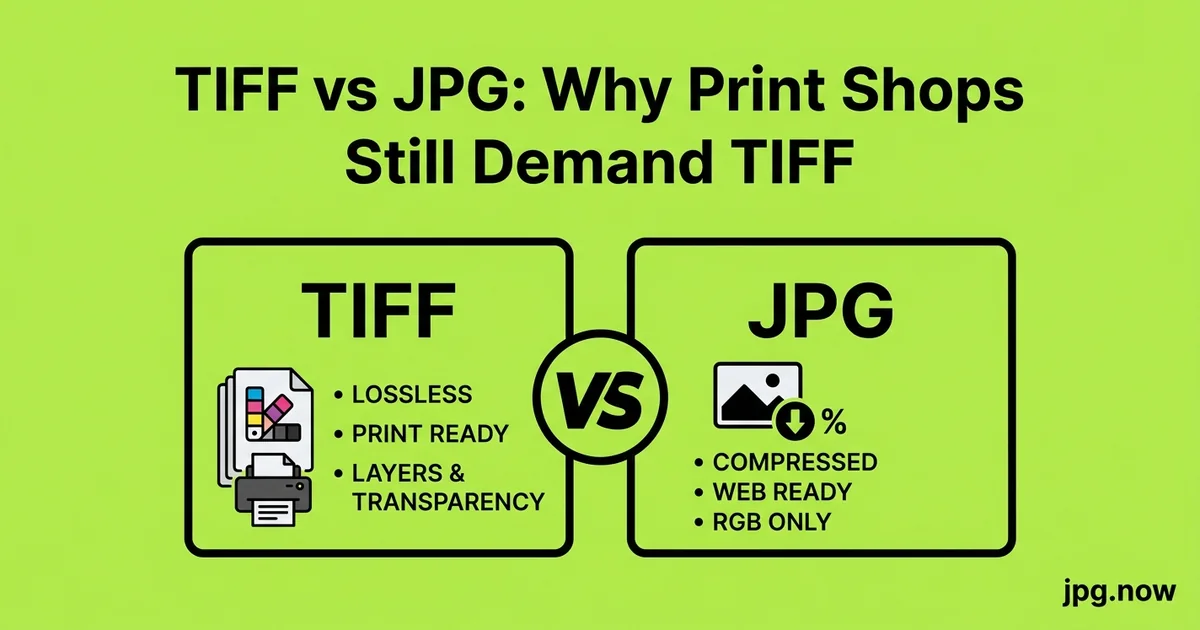
Entra en una imprenta profesional con un JPG de 24 megapíxeles de una foto de paisaje y pídeles que hagan una impresión de 30 pulgadas. Aproximadamente la mitad lo aceptará. La otra mitad te mirará con la expresión paciente de alguien que ha tenido esta conversación mil veces y te preguntará si tienes un TIFF. La razón no es esnobismo. Es que TIFF conserva tres cosas que JPG fundamentalmente no puede: profundidad de color de 16 bits, compresión sin pérdida y fidelidad completa del perfil ICC incrustado.
Para la impresión de alta gama, esas tres cosas importan. Para todo lo demás, no. Este artículo explica cuándo TIFF realmente gana, cuándo JPG está bien y el flujo de trabajo práctico de conversión cuando un laboratorio de impresión pide TIFF y solo tienes JPG, o cuando tienes TIFF y necesitas compartir JPG.
Antecedentes y contexto
TIFF fue creado en 1986 por Aldus (luego Adobe) como un formato estándar para la salida de escáneres de escritorio. El «Tagged» en Tagged Image File Format se refiere a su estructura de metadatos extensible: cada pieza de datos de imagen está envuelta en una etiqueta que describe qué es, lo que permite que el formato evolucione durante décadas sin romper la compatibilidad. Esa extensibilidad es la razón por la que TIFF sigue siendo el formato dominante en la impresión profesional, la imagen científica y el archivo de documentos 40 años después. JPG, por el contrario, fue diseñado en 1992 para un trabajo específico: reducir el tamaño de imágenes fotográficas para su transmisión por redes lentas. Ambos formatos siguen siendo los mejores en lo que fueron diseñados para hacer.
Qué es realmente TIFF
TIFF (Tagged Image File Format) es un formato contenedor que admite múltiples métodos de compresión internos, incluida la ausencia total de compresión. Admite profundidad de color de 1 bits, 8 bits, 16 bits e incluso 32 bits por canal. Admite CMYK de forma nativa, junto con RGB y Lab. Admite capas incrustadas, canales alfa, múltiples páginas dentro de un solo archivo y metadatos arbitrarios.
Un TIFF típico de 24 megapíxeles, 16 bits RGB, comprimido con LZW, pesa entre 130 y 180 MB. La misma imagen como JPG con calidad 95 pesa entre 8 y 12 MB. TIFF es aproximadamente diez veces el tamaño de archivo, y ese costo de almacenamiento es el precio de preservar la latitud de edición a través de múltiples pasos de procesamiento.
Comparación de formatos
| Atributo | TIFF | JPG |
|---|---|---|
| Profundidad de color | 8, 16 o 32 bits por canal | Solo 8 bits por canal |
| Compresión | Sin pérdida (LZW, ZIP) o ninguna | Con pérdida (DCT) |
| Tamaño de archivo (24 MP) | 130-180 MB | 8-12 MB |
| Espacios de color | RGB, CMYK, Lab, otros | RGB (CMYK poco común) |
| Degradación al guardar de nuevo | Ninguno | Sí, acumulativa |
| Capas / alfa | Compatible | No compatible |
| Soporte en navegadores | Ninguno (requiere conversión en servidor) | Universal |
| Aceptación en imprentas | Universal | La mayoría de laboratorios de consumo |
| Latitud de edición | Masiva | Limitada |
Las tres cosas que JPG no puede hacer
Color de 16 bits. JPG es solo de 8 bits. 8 bits por canal te da 256 niveles por color, o 16.7 millones de colores en total. Eso es suficiente para cualquier monitor actual. Pero si haces ajustes fuertes — subir sombras 4 pasos, suavizar un cielo degradado — el color de 8 bits muestra bandas. Los pasos discretos entre colores se vuelven visibles como rayas en transiciones tonales suaves. El color de 16 bits te da 65,536 niveles por canal y una suavidad tonal efectivamente ilimitada a través de cualquier número de pasos de edición.
Compresión sin pérdida. Cada vez que guardas un JPG, el archivo se recodifica y pierde información. Abre un JPG en Photoshop, haz un pequeño ajuste, guárdalo. Ábrelo de nuevo, haz otro ajuste, guárdalo de nuevo. Después de diez ciclos así, la imagen está visiblemente degradada: más suave, con más artefactos de compresión, con colores desplazados. TIFF con compresión LZW o ZIP es sin pérdida. Puedes abrir, editar y guardar un TIFF 1,000 veces sin degradación.
Perfiles ICC incrustados que las imprentas respetan. Las imprentas usan flujos de trabajo con gestión de color donde el perfil ICC de la imagen se lee, se asigna al perfil de la impresora y se renderiza con una intención (perceptual, colorimétrica relativa, etc.). JPG puede llevar un perfil ICC, pero la compresión JPG ya descartó información de color que el perfil habría preservado. TIFF lleva el perfil y los datos de color originales de fidelidad completa juntos.
Cuándo la imprenta realmente necesita TIFF
- Reproducciones de arte fino de más de 20 pulgadas en el lado largo
- Cualquier cosa destinada a una impresora giclée o de pigmentos en un laboratorio de nivel de museo
- Impresión comercial que requiere conversión a CMYK realizada por el laboratorio
- Documentos de varias páginas destinados a impresión offset
- Impresiones de archivo con una vida útil esperada de más de 50 años
Cuándo JPG realmente está bien para imprimir
- Impresiones de fotos personales de hasta 16x20 pulgadas
- Impresión de fotolibros a través de servicios de consumo (Shutterfly, Mixbook, Apple Photos)
- Impresiones estándar de 10x15 y 13x18 cm en cualquier farmacia o quiosco
- Lienzos de menos de 24 pulgadas
- Cualquier cosa cuya fuente sea un teléfono o una cámara que solo dispara en JPG
En estos casos, exportar con calidad JPG 95 en sRGB es indistinguible de TIFF en la impresión final. El propio proceso de impresión introduce más variación que la compresión JPG. Usa el convertidor de JPG a TIFF solo si el laboratorio de impresión pide específicamente TIFF.
Guía paso a paso: de RAW a TIFF listo para imprimir
- Dispara en RAW. Necesario para aprovechar los 16 bits que preserva TIFF.
- Procesa en Lightroom o Capture One. Aplica todas las correcciones en un espacio de trabajo de 16 bits.
- Exporta como TIFF. De 16 bits, Adobe RGB o ProPhoto RGB (según las especificaciones del laboratorio), comprimido con LZW.
- Verifica la exportación. Ábrelo en Vista Previa o Photoshop, confirma las dimensiones y el perfil de color.
- Comprueba que el tamaño del archivo sea razonable. 24 MP a 16 bits RGB deberían pesar unos 140 MB con LZW; si se desvía, algo anda mal.
- Inspecciona los metadatos. Usa el inspector de información de imagen para confirmar la profundidad de bits y el perfil de color.
- Súbelo al laboratorio. O grábalo en una memoria USB para llevarlo en persona.
- Entrega también una vista previa en JPG. Convierte el TIFF a JPG con el convertidor de TIFF a JPG para el sistema de confirmación de pedidos del laboratorio.
El flujo de trabajo de conversión
Si tu fuente es RAW y tu destino es una impresión de alta calidad, el flujo correcto es RAW a TIFF a impresión. Procesa el RAW en Lightroom o Capture One. Exporta como TIFF de 16 bits en Adobe RGB o ProPhoto RGB, según la preferencia de perfil indicada por el laboratorio. Entrega el TIFF al laboratorio. Ellos se encargan de la conversión a CMYK y la renderización final.
Si tu fuente ya es JPG y el laboratorio exige TIFF, puedes convertirla con el convertidor de JPG a TIFF. Esto no añade mágicamente profundidad de color de 16 bits ni recupera los datos perdidos por la compresión JPG — el TIFF hereda la calidad que tuviera el JPG. Pero cumple con el requisito de entrega del laboratorio y les permite aplicar su flujo de trabajo con gestión de color sin tener que recodificar.
En sentido contrario
Puede que recibas archivos TIFF de un escáner, un sistema de imagen médica o un diseñador gráfico, y necesites compartirlos en la web o enviarlos por correo electrónico. TIFF no funciona en un navegador — los navegadores no renderizan TIFF de forma nativa. El convertidor de TIFF a JPG hace la conversión. Ajusta la calidad a 90 para uso general y, si quieres, pásalo por el compresor JPG para reducir aún más el tamaño.
La cuestión de los DPI
Los laboratorios de impresión hablan obsesivamente de los DPI, y lo confuso es que los DPI son solo un número almacenado en el archivo — no tienen ningún efecto sobre los datos de píxel. Una imagen de 6,000 x 4,000 píxeles sigue siendo de 6,000 x 4,000 píxeles independientemente de si su etiqueta DPI es 72 o 300. El valor DPI le indica al software de impresión a qué tamaño físico debe imprimir la imagen. Para una impresión de 20 pulgadas, necesitas 6,000 píxeles de ancho a 300 DPI, o 4,000 píxeles de ancho a 200 DPI, o cualquier otra combinación que dé el tamaño final deseado.
Si un laboratorio dice «necesita ser de 300 DPI», en realidad quiere decir «necesita tener suficientes píxeles para el tamaño de impresión a 300 DPI». El convertidor de DPI se encarga de actualizar los metadatos si el laboratorio lo exige, y el inspector de información de imagen te dice exactamente qué contiene cualquier archivo.
Ejemplos reales
Theo, el fotógrafo de paisajes. Vende impresiones de 24x36 pulgadas. Entrega TIFF de 16 bits en Adobe RGB al socio de impresión de su galería. El perfil específico de la Epson SureColor de ese socio espera una entrada de 16 bits; JPG habría mostrado bandas en el degradado del cielo.
Mira, la fotógrafa de bodas. Entrega impresiones de tamaño para consumidores (hasta 11x14) a través del servicio de fotolibros de Shutterfly. Sube JPG con calidad 95 en sRGB. Es indistinguible de TIFF en el libro final, y Shutterfly solo acepta JPG de todas formas.
El estudio de arquitectura. Entrega TIFF en CMYK a una imprenta offset comercial para tiradas de folletos. El software RIP de la imprenta espera CMYK a 300 DPI en formato TIFF. JPG requeriría reconversión y provocaría desplazamiento de color.
La recomendación
Pregunta al laboratorio de impresión qué quieren. Si dicen TIFF, dales TIFF. Si aceptan JPG, ahorra espacio en disco y dales JPG con calidad 95 en sRGB. El laboratorio conoce su flujo de trabajo. Para tus propias impresiones personales a través de servicios para consumidores, JPG siempre está bien.
Usa el convertidor de JPG a TIFF y el convertidor de TIFF a JPG según sea necesario, y precomprime las copias web de impresiones grandes con el compresor JPG para portafolios y galerías en línea.
Errores comunes y cómo evitarlos
- Enviar un JPG de 8 bits cuando el laboratorio quería un TIFF de 16 bits. No tiene solución — la profundidad de color se ha perdido. Solución: conserva los masters RAW, exporta TIFF cuando sea necesario.
- Guardar repetidamente el mismo JPG durante la edición. La calidad se degrada con cada guardado. Solución: trabaja en TIFF o PSD, exporta JPG solo al final.
- Subir ProPhoto RGB a un servicio que espera sRGB. Los colores se desplazan visiblemente. Solución: usa el espacio de color que indique el laboratorio.
- Creer que la etiqueta DPI importa. Es solo metadato. Solución: asegúrate de que el recuento de píxeles sea suficiente para el tamaño de impresión.
- Convertir JPG a TIFF esperando mejor calidad. Los datos ya se perdieron. Solución: conserva el RAW original para obtener calidad real.
- Enviar TIFF sin comprimir cuando LZW habría sido suficiente. Desperdicia ancho de banda y almacenamiento. Solución: usa compresión LZW — no tiene pérdida.
Consejos avanzados
- Para impresiones de calidad de galería, haz una prueba suave en Photoshop contra el perfil de impresora específico del laboratorio antes de exportar.
- Para TIFF de varias páginas (raro pero útil), tanto Photoshop como ImageMagick los admiten.
- Usa el inspector de información de imagen para verificar la profundidad de bits y el perfil de color antes de la entrega.
- Para versiones de portafolio web de TIFF de calidad de impresión, exporta JPG en sRGB con calidad 88 usando el compresor JPG.
- Para conversiones por lote de RAW a TIFF, los ajustes preestablecidos de exportación de Lightroom procesan docenas a la vez.
- Para la salida de escáner, TIFF es el formato de archivo correcto — JPG pierde demasiado detalle fino en documentos escaneados.
- Para almacenamiento a largo plazo, TIFF es un formato más duradero que el RAW propietario.
Preguntas frecuentes
¿Puedo guardar TIFF en 8 bits?
Sí, TIFF también admite 8 bits. Pero la razón principal para usar TIFF es el margen de 16 bits; el TIFF de 8 bits es mayormente un formato de nicho.
¿El TIFF admite transparencia?
Sí, mediante canales alfa. JPG no.
¿Y el JPG CMYK?
Técnicamente posible, pero rara vez se usa en la práctica. La mayoría de los flujos de trabajo usan TIFF CMYK.
¿Es PSD mejor que TIFF para editar?
PSD conserva más funciones específicas de Photoshop (objetos inteligentes, efectos de capa). TIFF es más portátil entre aplicaciones.
¿Puede un laboratorio de impresión leer un JPG y producir una impresión de calidad?
Sí, un JPG sRGB de calidad 95 funciona para la mayoría de los tamaños de impresión de consumo. El TIFF solo importa para trabajos de alta calidad o gran formato.
¿Y el DNG para impresión?
DNG es RAW. Los laboratorios de impresión quieren archivos procesados: TIFF o JPG, no DNG.
¿La compresión TIFF siempre pierde calidad?
No, la compresión LZW y ZIP en TIFF es sin pérdida. El archivo se reduce sin perder datos.
Decisiones sobre perfil de color para laboratorios de impresión
Los laboratorios de impresión suelen especificar uno de tres espacios de color de trabajo: sRGB (laboratorios de consumo, servicios en línea), Adobe RGB (laboratorios profesionales de gama media, imprentas de fotolibros) o ProPhoto RGB (laboratorios de bellas artes de alta gama, impresoras de nivel museístico). El espacio de color afecta la gama de colores que tu archivo puede representar. sRGB cubre la gama más pequeña; ProPhoto RGB cubre la más grande.
Para la mayoría de las impresiones de consumo, sRGB es correcto y es sencillo ajustarse a él. Para laboratorios con Adobe RGB, necesitas trabajar en Adobe RGB durante todo el proceso (se requiere monitor calibrado) o convertir al exportar con una conversión explícita de perfil. ProPhoto RGB solo vale la pena si tu monitor admite la gama amplia y trabajas con impresiones de bellas artes de alta gama.
Profundidad de bits y dónde realmente importa
El color de 8 bits tiene 256 niveles por canal. El de 16 bits tiene 65,536. El beneficio visible de 16 bits se nota en dos lugares: degradados suaves (cielos, piel) donde 8 bits muestra bandas, y en la recuperación agresiva de sombras/altas luces donde 8 bits introduce posterización. Para impresiones que no incluyen degradados extremos ni edición intensa, 8 bits está bien.
Para impresiones de más de 20 pulgadas donde el ojo puede resolver detalles tonales finos, 16 bits es la opción más segura. Para impresiones típicas de 4x6 u 8x10 pulgadas, el límite es el patrón de puntos de la impresora, no la profundidad de bits del archivo.
La cuestión de la conversión a CMYK
Las imágenes RGB contienen toda la información de color; CMYK es un subconjunto que el sistema de tinta de la impresora puede reproducir. La conversión de RGB a CMYK no es trivial: diferentes impresoras (prensa offset vs. inyección de tinta vs. sublimación) usan diferentes perfiles CMYK, y la conversión debe tener en cuenta el dispositivo de salida específico.
La respuesta correcta es casi siempre: deja que el laboratorio maneje la conversión a CMYK. Ellos conocen el perfil exacto de su impresora y la intención de renderizado (perceptual vs. colorimétrico relativo) que funciona mejor para su salida. Envíales TIFF RGB y deja que su RIP haga la conversión.
TIFF para escaneo
TIFF es el formato de salida estándar para escáneres de alta gama. Los escáneres de cama plana (Epson V850, V600), escáneres de película (Plustek OpticFilm, Hasselblad X1) y escáneres de documentos (Fujitsu ScanSnap, Canon imageFORMULA) todos producen TIFF como su salida sin pérdida. Para archivos de escaneo a largo plazo, conserva el TIFF, nunca JPG.
Para compartir fotos escaneadas de forma casual, convierte con el convertidor de TIFF a JPG. Para escaneos de archivo, conserva el TIFF y convierte a JPG solo en el momento de la entrega.
La función de página por TIFF
TIFF admite archivos multipágina: un solo archivo .tif puede contener múltiples imágenes, navegadas como páginas en un PDF. Esto se usa en escaneo de documentos legales, series de imágenes médicas (cortes de TC, resonancias magnéticas) y algunos flujos de trabajo editoriales. Adobe Photoshop, Preview e IrfanView manejan TIFF multipágina. La mayoría de los navegadores no.
Para compartir TIFF multipágina con destinatarios que no tienen TIFF, convierte cada página a JPG y agrúpalas en un PDF con el convertidor de JPG a PDF.
Consideraciones de archivo
TIFF es un formato de archivo más duradero que JPG por una razón: puede ser sin pérdida. Un TIFF guardado con compresión LZW hoy se decodificará idénticamente dentro de 50 años, sin pérdida acumulativa por reguardados. Un JPG reguardado durante 50 años se degradará progresivamente.
Para fotógrafos profesionales e instituciones que construyen colecciones permanentes, TIFF es el formato de archivo correcto. Para archivos de fotos de consumo donde los originales rara vez se revisitan, JPG con calidad 92 es un compromiso razonable que usa 10 veces menos almacenamiento.
Tamaños de impresión comunes y recuento de píxeles requerido
| Tamaño de impresión | Píxeles a 300 DPI | Píxeles a 240 DPI | Píxeles a 180 DPI |
|---|---|---|---|
| 4x6 pulgadas | 1,200 x 1,800 | 960 x 1,440 | 720 x 1,080 |
| 5x7 pulgadas | 1,500 x 2,100 | 1,200 x 1,680 | 900 x 1,260 |
| 8x10 pulgadas | 2,400 x 3,000 | 1,920 x 2,400 | 1,440 x 1,800 |
| 11x14 pulgadas | 3,300 x 4,200 | 2,640 x 3,360 | 1,980 x 2,520 |
| 16x20 pulgadas | 4,800 x 6,000 | 3,840 x 4,800 | 2,880 x 3,600 |
| 24x36 pulgadas | 7,200 x 10,800 | 5,760 x 8,640 | 4,320 x 6,480 |
Si tu archivo no tiene suficientes píxeles para el tamaño de impresión deseado a 300 DPI, tienes dos opciones: imprimir a un DPI más bajo (240 es generalmente indistinguible para la mayoría de los espectadores; 180 es aceptable para impresiones grandes vistas desde lejos), o ampliar con una herramienta de IA como el ampliador por IA antes de la entrega.
Cierre
Pregunta en la imprenta. Si dicen TIFF, usa el convertidor de JPG a TIFF. Si recibes un TIFF y necesitas compartirlo o subirlo, usa el convertidor de TIFF a JPG. Para vistas previas web de archivos con calidad de impresión, pásalo por el compresor de JPG.
Herramientas relacionadas: convertidor universal de imágenes, convertidor de DPI, inspector de información de imagen, ampliador por IA para impresiones a partir de fuentes de tamaño insuficiente, convertidor de JPG a PDF para entregables de escaneos de varias páginas.