
Ampliación de imágenes: 2x vs 4x vs 8x cuando necesitas imprimir en grande
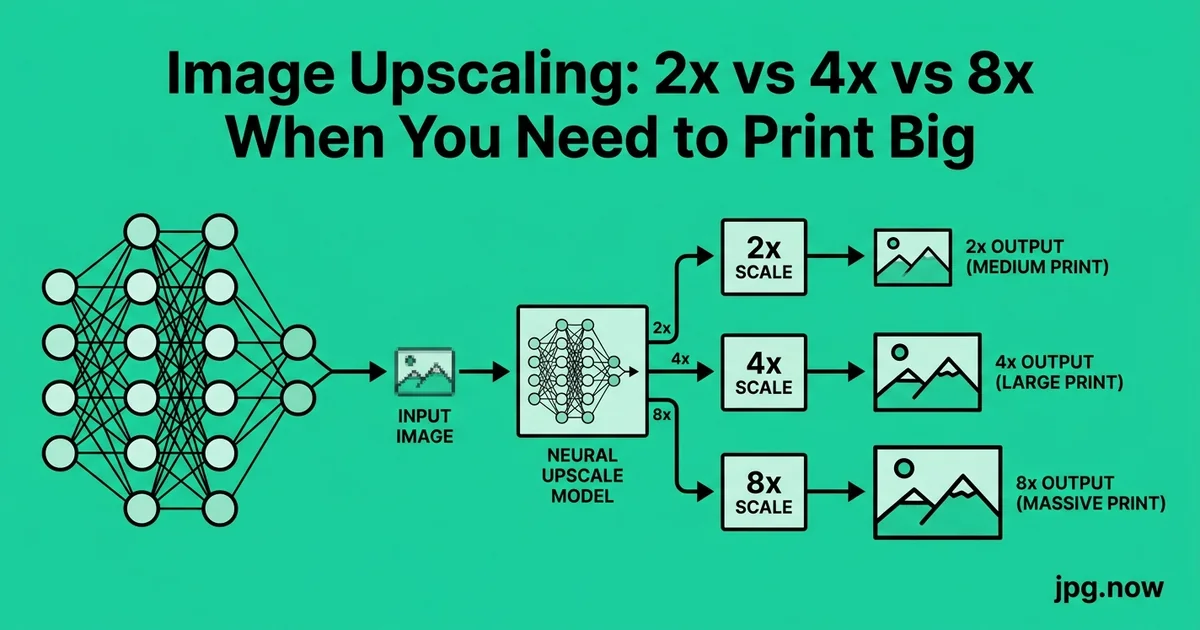
Capturaste el encuadre perfecto con un teléfono de 12 megapíxeles en 2018. El cliente lo quiere impreso a 24x36 para un stand de feria que abre en 10 días. Las matemáticas dicen que no tienes suficientes píxeles: 12 megapíxeles es justo lo necesario para una impresión de 13x10 a 300 ppi, ni de cerca para 24x36. Hace tres años, le habrías dicho que no al cliente. En 2026, subes el archivo a un ampliador de IA, le das a 2x, esperas dos minutos y tienes 48 megapíxeles de detalle limpio y listo para imprimir. La promesa de la ampliación por IA es enorme. Saber cuándo confiar en ella es toda la habilidad.
La ampliación por IA promete inventar el detalle faltante, pero ¿cuánto puedes realmente forzarla? Aquí tienes una evaluación honesta de la ampliación 2x, 4x y 8x, las matemáticas detrás de la distancia de visualización en impresión, y lo que se ve bien impreso vs. en pantalla. Esta guía repasa la comparación de herramientas, las opciones de formato que preservan el detalle ampliado, y los modos de fallo donde la ampliación no te salva, independientemente de las afirmaciones de marketing.
Antecedentes: qué hace realmente la ampliación por IA
La ampliación tradicional de imágenes (bicúbica, Lanczos, vecino más cercano) interpola entre píxeles existentes. El resultado es más borroso que el original: más píxeles pero sin nuevo detalle. La ampliación por IA usa redes neuronales entrenadas con millones de pares de imágenes de alta y baja resolución. La red aprende cómo suele ser el detalle fino a mayor resolución y genera detalle plausible cuando recibe una entrada de baja resolución.
La palabra clave es «plausible». El detalle en una imagen ampliada por IA no es el detalle que realmente estaba allí. Es el detalle que los datos de entrenamiento de la red sugieren que debería estar allí. Para la mayoría del contenido fotográfico, la diferencia es imperceptible. Para texto, patrones repetitivos o texturas inusuales, la diferencia es obvia.
Las matemáticas de píxeles que no puedes evitar
Para una impresión nítida, necesitas que el recuento de píxeles dividido por pulgadas esté alrededor de 240 a 300 ppi para papel fotográfico típico. Una imagen de 12 megapíxeles tiene 4,000 por 3,000 píxeles, suficiente para una impresión de 13x10 pulgadas a 300 ppi. Para ir más grande, necesitas más píxeles (mediante ampliación) o reducir el objetivo de ppi (lo que funciona porque la distancia de visualización también aumenta para impresiones más grandes).
En una impresión de 24x36, 240 ppi requiere 5,760 por 8,640 píxeles: unos 50 megapíxeles. Desde 12 megapíxeles, eso es una ampliación de 2x en cada dimensión, o 4x en el recuento total de píxeles. Al alcance de la IA moderna.
En una exhibición de pared de 48x72, 150 ppi (aceptable para una distancia de visualización de 4+ pies) requiere 7,200 por 10,800 píxeles: 78 megapíxeles. Desde 12 megapíxeles, eso es una ampliación dimensional de 6.5x, en el territorio donde incluso la mejor IA empieza a inventar textura que nunca estuvo allí.
Paso a paso: llevar un archivo fuente al tamaño de impresión
- Verifica la resolución de origen. Ábrelo en la herramienta de información de imagen para obtener las dimensiones exactas en píxeles.
- Calcula la ampliación necesaria. Tamaño de impresión objetivo por ppi objetivo, dividido por las dimensiones actuales en píxeles.
- Preprocesa para ruido y nitidez. Reduce el ruido (Topaz DeNoise, Lightroom) y verifica que el origen sea nítido al 100% antes de ampliar.
- Elige el multiplicador. 2x es seguro, 4x es alcanzable en sujetos fotográficos limpios, 8x es solo para sala de exposiciones.
- Ejecuta la ampliación por IA. Usa el ampliador de IA para trabajos rápidos, Topaz Photo AI para impresiones de primera calidad.
- Inspecciona con zoom al 100%. Busca «suavizado por IA» donde la textura natural se volvió artificial.
- Guarda como maestro TIFF. Usa el convertidor de JPG a TIFF para preservar el detalle sin recompresión.
- Envía el TIFF a la imprenta. La recompresión JPG sobre el detalle ampliado produce artefactos.
Qué hace realmente la ampliación 2x
La ampliación 2x duplica cada dimensión, cuadruplica el recuento de píxeles. Desde 12 megapíxeles llegas a 48 megapíxeles. Este es el nivel más seguro y fiable. Todos los ampliadores de IA modernos (Topaz Photo AI, Real-ESRGAN, el ampliador de IA de jpg.now) manejan 2x con una calidad indistinguible del original en la mayoría del contenido.
2x es suficiente para llevar una fuente de 12 megapíxeles a una impresión de alta calidad de 16x24 o a un recorte para pantalla 4K. Casos de uso: impresiones de formato medio, pantallas web grandes, gradación de video.
El caso para no ampliar en absoluto
A veces la respuesta correcta es recomponer la impresión en lugar de ampliar. Una fuente de 12 megapíxeles que no tiene suficientes píxeles para una impresión de 24x36 puede tener de sobra para una impresión de 16x20 que resulta más favorecedora. La moderación en el tamaño de impresión a menudo produce un resultado final de mejor aspecto que la ampliación maximalista.
Qué hace realmente la ampliación 4x
4x cuadruplica cada dimensión, 16x el recuento de píxeles. Desde 12 megapíxeles llegas a 192 megapíxeles: suficiente para una impresión de 32x48 a 300 ppi. En este nivel, la IA está haciendo una interpretación real: está infiriendo cómo «debería» ser la textura fina basándose en sus datos de entrenamiento.
4x funciona bien para: sujetos fotográficos limpios con textura predecible (piel, cielo, follaje, tela). Falla en: texto dentro de la imagen, pequeños patrones repetitivos, detalle de bajo contraste cerca del piso de ruido. Examina la salida con zoom al 100 por ciento y busca «suavizado por IA» donde áreas de textura natural fueron reemplazadas por un gradiente limpio pero falso.
Qué hace realmente la ampliación 8x
8x es el número de escaparate. La mayoría de los materiales de marketing lo anuncian, la mayoría del trabajo de producción nunca lo necesita. 8x significa 64x el recuento de píxeles; desde 12 megapíxeles llegas a 768 megapíxeles. Casi ningún medio de impresión necesita tantos píxeles.
La evaluación honesta: la ampliación 8x produce una salida que se ve impresionante a primera vista pero se desmorona bajo escrutinio. El cabello se ve pintado. La piel pierde detalle de poros. La trama fina de la tela se convierte en un relleno suave. Para exhibiciones a escala de valla publicitaria donde los espectadores están a 20+ pies de distancia, 8x puede ser aceptable. Para cualquier cosa que pueda examinarse de cerca, detente en 4x.
Comparación de multiplicadores en fuentes típicas
| Tamaño de origen | Salida 2x | Salida 4x | Salida 8x | Impresión máxima a 240 ppi |
|---|---|---|---|---|
| 12 MP (4000x3000) | 48 MP | 192 MP | 768 MP | 2x: 16x24 pulg. 4x: 32x48 pulg. 8x: 64x96 pulg. |
| 24 MP (6000x4000) | 96 MP | 384 MP | 1.5 GP | 2x: 25x16 pulg. 4x: 50x33 pulg. 8x: 100x66 pulg. |
| 45 MP (8192x5464) | 180 MP | 720 MP | 2.9 GP | 2x: 34x22 pulg. 4x: 68x45 pulg. 8x: 136x91 pulg. |
| 100 MP (12000x8000) | 400 MP | 1.6 GP | 6.4 GP | 2x: 50x33 pulg. 4x: 100x66 pulg. 8x: 200x133 pulg. |
Combinar ampliación con recorte para proporciones de impresión
Una foto de teléfono con relación 4:3 impresa a 24x36 pulgadas (relación de impresión 2:3) requiere recortar (perdiendo píxeles) o rellenar (mostrando espacio blanco). El flujo de trabajo consciente de la impresión: primero recorta a 2:3 en tu editor, luego amplía el resultado recortado. Esto evita desperdiciar procesamiento de IA en píxeles que descartas.
Usa la calculadora de relación de aspecto para mapear la relación de origen a la relación de destino antes de ampliar. El paso de planificación de 2 minutos ahorra 5 minutos de procesamiento innecesario de IA en archivos más grandes.
Comparación de herramientas en 2026
- Topaz Photo AI: Mejor calidad general, licencia única de $200, lento pero produce los resultados más limpios. Fuerte en rostros y piel.
- Real-ESRGAN: Código abierto, gratuito, excelente para fotografía general e imágenes generadas por IA. Menos natural en retratos que Topaz.
- Ampliador de IA de jpg.now: Gratuito, basado en navegador, opciones 2x y 4x. Usa el ampliador de IA para trabajos rápidos que no justifiquen abrir Topaz.
- Adobe Super Resolution: Integrado en Lightroom, solo 2x, rápido, se integra con el resto del flujo de trabajo de Adobe.
- Gigapixel AI: Producto independiente anterior de Topaz, aún capaz, a menudo con descuento al combinarse con Photo AI.
Ejemplos reales de ampliación
Pancarta de stand de feria comercial. Foto de iPhone de 12 megapíxeles ampliada 4x para un fondo de 36x24 pulgadas. Salida: 192 megapíxeles, impresa en tela retroiluminada a 200 ppi. Desde más de 6 pies de distancia (distancia típica de visualización en stand), indistinguible de una fuente nativa de alta resolución.
Página central de álbum de bodas. Recorte de una foto de boda de 24 megapíxeles, ampliado 2x para una doble página de 18x24 pulgadas. Salida: 96 megapíxeles efectivos. Inspección crítica en la vista previa de impresión del álbum: cero artefactos de ampliación detectables.
Imagen principal de listado inmobiliario. Foto de archivo de 8 megapíxeles de 2014, ampliada 2x para el sitio web de la propiedad. Resultado: 32 megapíxeles, usada como imagen principal a 1920px de ancho. La ampliación fue excesiva para el destino, pero un seguro barato contra futuras pantallas de alta DPI.
Ampliación para fotogramas de video
Los fotogramas de video a 1080p tienen 2 megapíxeles; 4K tiene 8 megapíxeles. Extraer un solo fotograma para impresión o uso principal casi siempre requiere ampliación. El desafío: los fotogramas de video tienen artefactos de compresión y ligero desenfoque de movimiento que se amplifican al ampliar. Preprocesa con reducción de ruido y desenfoque antes del paso de ampliación. Topaz Video AI está diseñado para esto; los ampliadores de fotos para consumidores funcionan pero requieren preprocesamiento manual.
La distancia de visualización de la impresión lo cambia todo
La regla general: el ppi mínimo aceptable es igual a 600 dividido por la distancia de visualización en pulgadas. Una impresión vista desde 12 pulgadas necesita un mínimo de 50 ppi (a menudo se sube a 300 por seguridad). Una impresión vista desde 6 pies (72 pulgadas) solo necesita 8 ppi para verse aceptable, aunque la mayoría de las impresiones apuntan a 100 a 150 ppi por seguridad.
Eso significa que un póster de 4 pies visto desde 6 pies de distancia se ve bien a 150 ppi, requiriendo solo 7,200 por 10,800 píxeles: dentro del rango de ampliación 4x de una foto moderna de teléfono. El mismo póster examinado a la distancia del brazo necesita 240 ppi, requiriendo casi el doble de píxeles.
Ampliación basada en mosaicos para archivos muy grandes
Algunos amplificadores tienen problemas con entradas de más de 100 megapíxeles debido a los límites de memoria de la GPU. La solución: dividir la fuente en mosaicos superpuestos, ampliar cada mosaico por separado y recomponer. Topaz Photo AI maneja esto automáticamente. Real-ESRGAN tiene un parámetro de mosaico. La salida debe ser visualmente perfecta; revisa los bordes de los mosaicos con un zoom del 100% para detectar posibles artefactos.
La elección de formato para impresiones ampliadas
Después de ampliar, guarda el original como TIFF. La salida ampliada es grande: un TIFF de 192 megapíxeles pesa 500 MB; pero la compresión JPG sobre detalles inventados por IA produce artefactos notables. Envía el TIFF a la imprenta. Usa el convertidor de JPG a TIFF para manejar la conversión si tu ampliador genera JPG de forma nativa.
Para revisión en línea, genera una variante JPG. La calidad 90 en las mismas dimensiones aún produce un archivo de 30 a 60 MB, suficiente para la revisión pero no para la impresión final.
Donde la ampliación no puede salvarte
Imágenes de origen severamente desenfocadas. Desenfoque de movimiento intenso. Artefactos agresivos de compresión JPG (bloques de 8x8 visibles en cielos). Ruido intenso de una toma con ISO alto. Los ampliadores de IA pueden limpiar algo de esto, pero la limpieza es en sí misma una fabricación. El detalle que habría estado allí se ha ido, y la IA adivina qué debe llenar el vacío.
Si la fuente tiene un problema de calidad fundamental, abórdalo primero: reduce ruido, desenfoca, descomprime JPG, luego amplía. Topaz Photo AI integra estos como módulos separados y los ejecuta en el orden correcto.
Errores comunes al ampliar
- Ampliar fuentes con artefactos JPG sin descomprimir primero. La IA amplía fielmente los artefactos.
- 8x para todo porque "más es mejor." Detente en la resolución que tu destino realmente necesita.
- Recomprimir como JPG después de ampliar. Desperdicia el detalle inventado por la IA. Solo TIFF como original.
- No revisar con zoom al 100%. La miniatura web se ve bien; la impresión o pantalla 4K revela el suavizado.
- Ampliar imágenes con mucho texto. La IA tiene problemas con los bordes del texto. Si es posible, recrea el texto en vector.
- Omitir la reducción de ruido en fuentes con ISO alto. El ruido se amplifica y se convierte en una textura permanente.
Consejos avanzados para ampliar
- Reduce el ruido antes de ampliar, enfoca después. El orden importa; el orden inverso produce una salida con más ruido.
- Elige el modelo adecuado para la fuente. Topaz Photo AI ofrece "High Fidelity" para fotos generales, "Faces" para retratos y "Lines" para gráficos.
- Amplía en pasos para casos extremos. 12 MP a través de 2x, y luego otra vez a través de 2x, produce una salida 4x que puede verse más limpia que una ampliación directa 4x en algunas herramientas.
- Primero prueba con un recorte de 100 píxeles. Una prueba pequeña toma segundos; una ampliación 4x completa de un archivo de 100 MP toma 10 minutos.
- Combínalo con el convertidor de DPI para incrustar los metadatos de impresión correctos. Algunos programas de impresión respetan los ppi incrustados.
- Perfila tu impresora. Si sabes que tu impresora de inyección imprime efectivamente a 240 ppi, no amplíes a 480 ppi.
- Usa la calculadora de relación de aspecto para planificar el recorte antes de ampliar. Recorta primero a la relación de aspecto final, luego amplía, para no desperdiciar trabajo de IA en píxeles que luego recortarás.
Preguntas frecuentes
¿La ampliación 4x con IA es realmente apta para impresión?
Para la mayoría de los sujetos fotográficos, sí, a distancias de visualización típicas. Para inspección cercana (álbumes, impresiones de portafolio), 2x es más seguro y 4x requiere una inspección cuidadosa. Para visualización a distancia de cartelera, 4x es más que suficiente.
¿Puedo ampliar una captura de pantalla para imprimir?
Apenas. Las capturas de pantalla tienen bordes de texto duros que los ampliadores con IA manejan de manera imperfecta. Es mejor volver a renderizar la fuente a una resolución más alta si es posible.
¿Funciona la ampliación en fotos de teléfono?
Sí, las fotos modernas de teléfono son lo suficientemente limpias para una ampliación de 2x a 4x. Evita ampliar fotos en modo nocturno o con poca luz sin reducir el ruido primero.
¿Cuánto tiempo toma la ampliación con IA?
Herramientas web: 30 segundos a 2 minutos para 2x en una fuente típica de 12 MP. Herramientas de escritorio (Topaz): 30 segundos a 3 minutos dependiendo de la GPU. Grado servidor: paralelizable para trabajos por lotes.
¿Hay diferencia de calidad entre Topaz y las herramientas gratuitas?
Sí, en casos difíciles (poca luz, desenfoque de movimiento, textura compleja). Con entrada fotográfica limpia, las herramientas gratuitas están dentro del 5-10% de la calidad de Topaz, y el ampliador con IA de jpg.now es genuinamente competitivo.
¿Qué pasa con la ampliación de video?
Cadena de herramientas diferente: Topaz Video AI, DaVinci Resolve. Se aplican los mismos principios: fuente limpia, multiplicador conservador, salida a formato profesional.
¿Puedo ampliar 1,000 imágenes por lote?
Sí. Topaz Photo AI admite procesamiento por lotes. Real-ESRGAN en línea de comandos ejecuta lotes mediante scripts de shell. Planifica de 1 a 3 horas por cada 1,000 imágenes, dependiendo del hardware.
Un flujo de trabajo de prueba
Elige una fuente de 12 megapíxeles de tu archivo. Genera tres variantes: 2x, 4x y 8x usando el ampliador con IA o tu herramienta preferida. Compara con un zoom del 100 por ciento en un monitor calibrado. Imprime las tres en el tamaño más grande que admita tu impresora. Anota dónde cada variante comienza a fallar. El ejercicio te enseña exactamente dónde está tu límite de ampliación para tu contenido típico.
Ampliar imágenes generadas por IA
Los generadores de IA producen cuadrados de 1024-2048 píxeles. Para una colocación principal en un espacio de escritorio (3840 píxeles de ancho), necesitas una ampliación de 2x-4x. La ampliación de IA sobre IA funciona sorprendentemente bien porque la fuente ya tiene bordes limpios y textura predecible. El ampliador con IA a 4x convierte una salida de 1024px de Midjourney en un archivo listo para imprimir de 4096px en menos de 2 minutos.
El orden: reducir ruido, desenfocar, ampliar
Varias correcciones en secuencia tienen un orden correcto. Primero la eliminación de ruido (de lo contrario, la ampliación amplifica el ruido en textura permanente). Luego la corrección de desenfoque de movimiento. Por último, el enfoque (después de ampliar, el enfoque opera sobre detalles limpios en lugar de ruido amplificado). Topaz Photo AI ejecuta estos pasos en el orden correcto automáticamente. Los pipelines personalizados deben seguir la misma secuencia.
Distancia de visualización de impresión y el punto "suficientemente bueno"
La mayoría de las impresiones domésticas están en el rango de 8x10 a 16x20 y se ven desde 2 a 6 pies. En esos rangos, las matemáticas son indulgentes. Una fuente de 12 megapíxeles ampliada 2x imprime a 16x20 a 200 ppi, que es nítida a 2 pies e indistinguible de una alta resolución nativa a 6 pies. El error es pensar que necesitas 300 ppi para cada impresión; necesitas 300 ppi para impresiones vistas a 12 pulgadas, menos para todo lo demás.
Construye un pipeline de ampliación de grado profesional
Para trabajo repetido con clientes, el pipeline es: JPG fuente, reducir ruido si es necesario, ampliar 2x o 4x, exportar a TIFF para impresión. Pasa la fuente por el ampliador con IA para verificar la calidad con el multiplicador elegido, convierte a master TIFF usando el convertidor de JPG a TIFF y archiva. La próxima vez que un cliente pida "lo más grande que puedas", tendrás una respuesta con números en lugar de una suposición. Combina el flujo de trabajo con el convertidor de DPI para metadatos de impresión y la herramienta de información de imagen para verificar dimensiones antes de enviar a imprimir. Para la planificación de la relación de aspecto antes de recortar y ampliar, la calculadora de relación de aspecto evita píxeles desperdiciados. Consulta el directorio de herramientas para el kit completo de ampliación.