
Manejo de JPG en Android: Configuración de cámara, almacenamiento y uso compartido sin pérdida de calidad
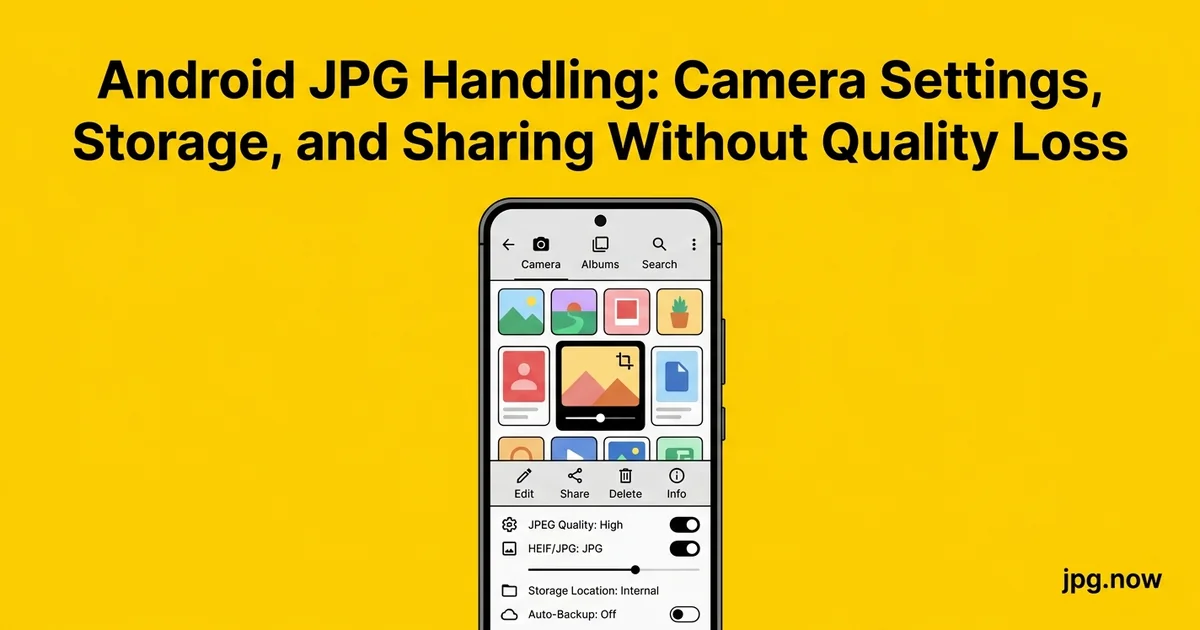
El martes pasado me senté en una cafetería frente a una agente inmobiliaria que acababa de perder una sesión de puertas abiertas de tres horas. Había tomado 184 fotos con su Samsung Galaxy S24 Ultra, cambiado entre los lentes principal y ultra gran angular, aceptado la configuración HEIF predeterminada tras una actualización del sistema, y luego no pudo abrir ni un solo archivo en el portal de listados al que envía dos veces por semana. El portal solo acepta JPG. Su almacenamiento del teléfono estaba en 247 GB usados de 256 GB, por lo que cada intento de exportación fallaba a mitad del lote. Cuando llegó a la cafetería, tenía un vuelo en noventa minutos y el listado debía entregarse antes de aterrizar.
Los teléfonos Android se han convertido discretamente en los dispositivos productores de JPG más variados del planeta. Un Samsung Galaxy S24 Ultra, un Google Pixel 8 y un OnePlus 12 guardarán una foto de la misma escena con diferentes resoluciones, diferentes niveles de compresión y en diferentes carpetas. Si alguna vez te has preguntado por qué una foto de 12 MP de tu Pixel ocupa 2.4 MB mientras que la misma toma desde tu Galaxy ocupa 7.8 MB, esta guía explica lo que sucede detrás del botón del obturador y cómo obtener JPG limpios y listos para compartir sin importar qué Android lleves, incluidos los pasos que le habrían ahorrado el vuelo a esa agente.
Antecedentes: Por qué la salida JPG de Android varía tanto
Android es un sistema operativo, no una cámara. Cada fabricante envía su propia aplicación de cámara, su propio procesador de señal de imagen y su propio mapeo de tonos. One UI Camera de Samsung aplica un fuerte pase de contraste y saturación que la compañía llama "Scene Optimizer". La cámara de Google Pixel usa fusión de múltiples fotogramas HDR+ antes de aplicar cualquier curva de tono. OnePlus colabora con Hasselblad en perfiles de color que tienden a tonos de piel neutros. Xiaomi ejecuta un aspecto Leica en los modelos Pro y un valor predeterminado más saturado en los modelos estándar.
El JPG que obtienes es el estado visual final de ese proceso, codificado con un factor de calidad elegido por el fabricante. Samsung predetermina la calidad JPEG 97 con submuestreo de crominancia 4:2:2, razón por la cual los archivos son grandes. Google usa calidad 95 con compresión más inteligente, por lo que los archivos son más pequeños a pesar de una calidad visual similar. Ninguno de estos está "mal"; reflejan diferentes prioridades. Saber qué teléfono produjo un archivo te indica cómo responderá a una compresión y conversión adicionales.
Cómo las cámaras Android guardan realmente los JPG
De forma predeterminada, la aplicación de cámara estándar en dispositivos Pixel guarda un JPG de 4080x3072 con un factor de calidad 95, que ocupa entre 2 y 4 MB dependiendo de la complejidad de la escena. One UI Camera de Samsung predetermina 4000x3000 con calidad 97 y un pase de enfoque más intenso, elevando los archivos al rango de 5 a 9 MB. OnePlus y Xiaomi se sitúan entre ambos, generalmente alrededor de 4 MB para una toma diurna. La diferencia no es solo el tamaño del archivo: cada fabricante aplica su propio mapeo de tonos, reducción de ruido y ciencia del color antes de codificar el JPG.
Por lo general, puedes elegir guardar HEIF en lugar de JPG en la configuración de la cámara bajo "Formato de imagen" o "Almacenamiento". HEIF reduce el tamaño del archivo aproximadamente un 45 por ciento con la misma calidad visual, pero rompe la compatibilidad con máquinas Windows antiguas, muchos formularios de carga web y la mayoría de los laboratorios de impresión heredados. Si has heredado una carpeta de archivos HEIC de un amigo que usa iPhone o de una configuración que olvidaste cambiar, nuestro convertidor de HEIC a JPG maneja lotes de hasta 100 archivos a la vez en tu navegador.
Dónde viven tus JPG dentro de DCIM
Cada cámara Android escribe en /storage/emulated/0/DCIM/Camera de forma predeterminada. Las capturas de pantalla van a /Pictures/Screenshots. Las imágenes descargadas caen en /Download. Expert RAW de Samsung guarda DNG en /DCIM/Expert RAW junto con una vista previa JPG en /DCIM/Camera. Saber esto importa cuando conectas el teléfono a una computadora con USB-C y solo ves "Almacenamiento interno" sin una pista de dónde se esconden los archivos.
Una trampa: las fotos sincronizadas en la nube desde Google Photos no aparecen en DCIM una vez que se han respaldado y liberado del dispositivo. Viven solo en la caché de la aplicación Google Photos, y exportarlas descarga una copia re-comprimida. Si quieres los bytes originales, usa takeout.google.com o comparte directamente desde la aplicación Fotos con "Calidad original" seleccionada.
Paso a paso: Un flujo de trabajo limpio de JPG en Android
- Abre la aplicación de Cámara y verifica la configuración del formato de imagen. En Samsung, navega a Configuración, luego "Opciones avanzadas de imagen", y confirma que "Imágenes de alta eficiencia" esté desactivado si quieres JPG por defecto. En Pixel, abre la Cámara, desliza hacia abajo, Más configuraciones, Avanzado, y verifica que "RAW + JPEG" sea la opción correcta para tus necesidades.
- Confirma que la resolución sea la del sensor completo. Muchos teléfonos predeterminan una resolución agrupada (12 MP en un sensor de 50 MP). Para trabajo con clientes, cambia a resolución completa. Para publicaciones solo en redes sociales, quédate con la agrupada para ahorrar espacio.
- Toma una foto de prueba e inspecciona los metadatos. Arrastra el archivo a información de imagen para confirmar dimensiones, factor de calidad, perfil de color y modelo de cámara EXIF. Esto detecta teléfonos que cambiaron silenciosamente a HEIF después de una actualización del sistema.
- Conecta a una computadora portátil o SSD externo mediante USB-C. Usa un cable de calidad; los cables defectuosos son la causa más común de transferencias fallidas. Arrastra toda la carpeta DCIM/Camera a una carpeta de trabajo con fecha.
- Convierte cualquier archivo HEIF a JPG. Ejecuta cualquier cosa con extensión .heic a través de HEIC a JPG. Procesa en lotes de 25 a 50 en dispositivos más antiguos para evitar presión de memoria.
- Comprime para el destino. Las publicaciones web se procesan con comprimir JPG con calidad 80. Los archivos para impresión se mantienen con calidad original. Los archivos adjuntos de correo electrónico apuntan a 1 MB por imagen.
- Verifica antes de enviar. Abre una o dos salidas en un visor y confirma que se vean correctas. Un mal pase de compresión muestra artefactos en bloque en áreas de cielo sólido.
- Archiva los originales. Mueve los JPG procesados a una carpeta de archivo con fecha. Elimina las copias de trabajo una vez que se confirme la entrega.
Compartir sin pérdida de calidad
WhatsApp re-codifica cualquier imagen que envíes a través del selector de chat, reduciéndola aproximadamente a 1600 píxeles en el borde largo con calidad 75. El truco es adjuntar la foto como "Documento" en lugar de como imagen, lo que preserva los bytes originales. Telegram ofrece la misma opción a través del menú del clip. Instagram Direct comprime cada imagen independientemente del método.
Para correo electrónico, Gmail limita los archivos adjuntos a 25 MB, pero Outlook web los sitúa en 20 MB. Una foto moderna de 50 MP de un Galaxy o Pixel puede alcanzar fácilmente los 12 MB, por lo que enviar cinco a la vez fallará. Pásalas primero por comprimir JPG para alcanzar la calidad 80, lo que normalmente reduce los archivos al 25 al 35 por ciento de su tamaño original sin pérdida visible.
Errores comunes y cómo solucionarlos
- Error: Dejar HEIF activado después de una actualización del sistema. Solución: Abre la configuración de la aplicación Cámara cada mes y verifica que el formato de imagen siga siendo JPG. Las actualizaciones del sistema a veces restablecen las preferencias.
- Error: Dejar que Google Photos libere almacenamiento del dispositivo durante una sesión de fotos. Solución: Desactiva "Liberar espacio" en Google Photos durante sesiones activas; vuelve a activarlo después de confirmar la copia de seguridad.
- Error: Enviar fotos por WhatsApp sin la opción "como documento". Solución: Usa siempre el selector de documentos para fotos que necesiten conservar la calidad. Capacita a tu equipo si colaboras.
- Error: Usar la hoja de compartir directamente a Gmail. Solución: La hoja de compartir a veces provoca una recodificación. Guarda la foto en Archivos primero, luego adjúntala manualmente en Gmail.
- Error: Confundir Scene Optimizer con HDR. Solución: En Samsung, Scene Optimizer altera el color y la saturación de forma agresiva. Desactívalo para fotografía de producto y obtener un resultado neutro.
- Error: Mezclar JPG con DNG en la misma carpeta de subida. Solución: Separa los dos formatos antes de subirlos a cualquier sitio. Muchas plataformas CMS rechazan DNG en silencio.
Ejemplos reales
Ejemplo 1: La vendedora de Etsy. Maya tiene una tienda de artículos de cerámica y fotografía 30 productos a la semana con un OnePlus 12. Solía subir directamente desde el teléfono, lo que generaba JPG de 8 MB y hacía que sus listados cargaran lentamente. Ahora exporta con comprimir JPG a calidad 82, obteniendo 680 a 900 KB por imagen, y sus listados cargan tres veces más rápido. Su tasa de conversión subió un 14 por ciento.
Ejemplo 2: El ingeniero de campo. Rohit documenta obras de construcción con un Galaxy A55. El software de gestión de obras que usa su empleador rechaza archivos de más de 4 MB. Antes de descubrir el flujo de trabajo adecuado, fotografiaba, exportaba manualmente con el redimensionador integrado de Samsung y subía uno a la vez. Ahora procesa lotes de 40 a 60 fotos a la vez con comprimir imagen durante su pausa para comer.
Ejemplo 3: La escritora de viajes. Elena trabaja como freelance para tres publicaciones y fotografía principalmente con un Pixel 8 Pro. Cada medio tiene requisitos diferentes de tamaño y formato. Mantiene tres carpetas de ajustes preestablecidos: web JPG calidad 78, revista JPG calidad 92 y WebP para su propio blog. El convertidor de JPG a WebP maneja la variante WebP para su sitio personal, mientras que los JPG van directamente a los envíos por correo.
Salida JPG de la cámara Android: comparativa rápida
| Teléfono | Tamaño JPG predeterminado | Factor de calidad | Submuestreo de croma | Opción HEIF |
|---|---|---|---|---|
| Pixel 8 Pro | 2.4 a 4.2 MB | 95 | 4:2:0 | Sí, HDR+ |
| Galaxy S24 Ultra | 5.4 a 9.1 MB | 97 | 4:2:2 | Sí, predeterminado en 2024 |
| OnePlus 12 | 3.6 a 5.8 MB | 93 | 4:2:0 | Sí, opcional |
| Xiaomi 14 Pro | 4.2 a 6.4 MB | 95 | 4:2:0 | Sí, opcional |
| Galaxy A55 | 3.1 a 4.8 MB | 92 | 4:2:0 | No |
Convertir JPG de Android para la web
Si tienes un blog, una tienda en Etsy o un portafolio que actualizas desde el teléfono, JPG rara vez es el mejor formato final. WebP con calidad 80 produce archivos que son 25 a 35 por ciento más pequeños que los JPG equivalentes, manteniendo una calidad percibida idéntica. Nuestro convertidor de JPG a WebP realiza la conversión sin conexión en tu navegador, por lo que no necesitas subir los originales al servidor de nadie. WordPress, Shopify y Squarespace sirven WebP de forma nativa en 2026.
Para documentos y pruebas que necesiten imprimirse o archivarse, PDF sigue siendo el formato universal. La herramienta de JPG a PDF une varias imágenes en un solo documento con tamaño de página automático, útil cuando necesitas enviar una foto de contrato rápida o un escaneo de recibo. Muchos agentes inmobiliarios e ingenieros de campo crean su entrega completa para el cliente como un solo PDF en lugar de manejar 30 archivos JPG adjuntos.
Procesamiento por lotes desde el teléfono
La forma más rápida de procesar una sesión completa desde un dispositivo Android es subir toda la carpeta DCIM/Cámara a Google Drive, luego abrir jpg.now en Chrome desde el teléfono o cualquier portátil. El convertidor de imágenes acepta hasta 100 archivos por lote y funciona completamente del lado del cliente, lo que significa que tus fotos nunca salen de la pestaña del navegador. Para lotes muy grandes, trabaja en grupos de 25 a 50 para mantener un uso de memoria razonable en chips Snapdragon 6 más antiguos.
Cuando termines, verifica los tamaños de archivo resultantes con respecto a los límites de tu destino. Una exportación típica de Galaxy S24 RAW + JPG promedia 3.8 MB por JPG procesado con calidad 85. Multiplica por el número de tu lote para estimar el tiempo de subida en Wi-Fi de hotel.
Ajustes que vale la pena cambiar hoy
Abre la aplicación Cámara y busca tres ajustes: formato de imagen (configúralo en JPG a menos que necesites específicamente HEIF), resolución (sensor completo a menos que el almacenamiento sea crítico) y HDR (automático para luz diurna, desactivado para poca luz para evitar fantasmas). Desactiva "Guardar selfies como reflejados" si tus JPG de la cámara frontal se ven con la mano equivocada en aplicaciones de mensajería. En Samsung, desactiva "Scene optimizer" si quieres que tus colores se parezcan más a lo que el sensor realmente capturó.
Una vez que tengas esos ajustes, crea una rutina semanal simple: cada viernes, vuelca DCIM/Cámara en una carpeta con el número de semana, realiza una pasada de compresión y haz una copia de seguridad en la nube que prefieras. Doce meses después tendrás un archivo limpio en lugar de una biblioteca de Fotos de 47 GB que se niega a hacer copia de seguridad por datos móviles.
Consejos avanzados
- Usa la aplicación Archivos de Android para transferencia USB. La aplicación Archivos navega por DCIM limpiamente sin los retrasos de indexación de las transferencias MTP en Windows. En macOS, Android File Transfer está oficialmente obsoleto; usa OpenMTP en su lugar.
- Desactiva la copia de seguridad automática para carpetas de trabajo. Google Photos y OneDrive suben con entusiasmo cualquier cosa en DCIM. Mueve los conjuntos de trabajo a una carpeta separada fuera de DCIM hasta que estés listo para hacer la copia de seguridad.
- Calibra tu ojo para artefactos de compresión con zoom al 100 por ciento. La mayoría de las pérdidas de calidad son invisibles al ajustar a pantalla, pero visibles a nivel de píxel. Inspecciona al 100 por ciento antes de confirmar.
- Iguala el submuestreo de croma al contenido. Usa 4:4:4 para fotos de producto con texto rojo o saturado. 4:2:0 es suficiente para paisajes y retratos.
- Elimina los metadatos GPS antes de publicar públicamente. El convertidor de imágenes tiene una opción de eliminar metadatos que quita los datos de ubicación incrustados. Es crítico para vender en Marketplace o publicar tu casa desde dentro.
- Incrusta una marca de agua de texto pequeña dentro del archivo. Usa el editor de fotos para añadir una marca de agua sutil en una esquina. Difícil de recortar, fácil de identificar si alguien raspa tus listados.
- Combina la conversión con el convertidor de DPI para impresión. Si tu JPG de Android va a un laboratorio de impresión, verifica que los metadatos de DPI estén configurados en 300; los teléfonos a menudo escriben 72.
Preguntas frecuentes
¿Por qué mis JPG de Samsung son más grandes que los JPG del Pixel de mi amigo?
Samsung usa factor de calidad 97 con submuestreo de croma 4:2:2 por defecto, mientras que Pixel usa calidad 95 con 4:2:0. El archivo de Samsung conserva más detalle de color en la codificación, lo que cuesta aproximadamente 60 a 90 por ciento más bytes para ganancias visuales muy pequeñas.
¿Puedo convertir HEIF de Android a JPG sin perder calidad?
Efectivamente sí. HEIF y JPG son formatos con pérdida, pero una conversión con calidad JPG de 92 a 95 conserva todo el detalle visible de una fuente HEIF típica. La conversión mediante HEIC a JPG usa una decodificación de alta calidad seguida de una codificación JPG de alta calidad, sin submuestreo intermedio.
¿WhatsApp alguna vez conserva JPG de calidad completa?
Solo cuando envías el archivo usando la opción "Documento" del menú del clip. La opción "Foto" siempre vuelve a codificar. Esto aplica tanto en Android como en iOS.
¿Cómo renombro por lote los JPG de Android por fecha?
Usa Archivos de Google o un administrador de archivos de terceros con plantillas de renombrado. El formato predeterminado IMG_20260315_142301.jpg ya está ordenado por fecha, pero si quieres nombres legibles, renombra por lote a "NombreDisparo_001.jpg" después de ordenar por fecha de captura.
¿Comprimir un JPG dos veces causa daño visible?
Una compresión con calidad 80 desde un JPG original de calidad 95 del teléfono es invisible. Dos compresiones con calidad 80 introducen un sutil anillo alrededor de los bordes. Tres o más compresiones empiezan a mostrar bloqueo visible. Siempre comprime desde la fuente de mayor calidad que tengas.
¿Puede Android abrir el nuevo formato AVIF?
Sí desde Android 12 en adelante. AVIF ahorra otro 20 a 30 por ciento sobre WebP con la misma calidad visual, pero la codificación es lenta. Para conversiones puntuales, usa JPG a AVIF. Para lotes, quédate con WebP por ahora.
¿Qué pasa si disparo RAW en Android sin guardar también JPG?
Obtienes un archivo DNG sin acompañante JPG, lo que significa que no puedes previsualizar la foto fácilmente en el teléfono. Siempre activa "RAW + JPG" juntos; la sobrecarga de almacenamiento es pequeña comparada con el beneficio de velocidad de revisión.
Árbol de decisión de formatos para usuarios de Android
Si te confundes constantemente sobre qué formato usar cuándo, aquí tienes un flujo de decisión simple que cubre el 95 por ciento de los casos. ¿Vas a compartir en iMessage con otros iPhones? Envía el HEIF original si está disponible. ¿Compartiendo en WhatsApp, Telegram o cualquier chat multiplataforma? Convierte a JPG primero mediante HEIC a JPG. ¿Subiendo a un sitio web que controlas? Usa WebP mediante JPG a WebP. ¿Enviando a un laboratorio de impresión? JPG calidad 92 a 300 DPI, verificado con convertidor de DPI. ¿Creando un documento multiimagen para un cliente? JPG a PDF une todo en un archivo. ¿Subiendo a un marketplace como eBay, Facebook Marketplace o Etsy? JPG calidad 82 con tamaño de 1600 píxeles de ancho, comprimido con comprimir JPG para que pese menos de 1 MB.
La razón por la que la elección del formato importa tanto en Android específicamente es que el pipeline del fabricante ya tomó un conjunto de decisiones por ti (codificador, factor de calidad, submuestreo de croma, perfil incrustado), y tu destino tiene sus propios requisitos. Cada paso de conversión es una oportunidad para alinear esos dos conjuntos de restricciones. Hacerlo deliberadamente en lugar de dejar que la hoja de compartir improvise produce resultados consistentemente mejores.
Cálculo de almacenamiento que vale la pena hacer una vez
Aquí tienes un cálculo rápido que puedes hacer en tu propio dispositivo. Abre Archivos de Google, navega a DCIM/Cámara y comprueba el tamaño total. Un usuario típico de Galaxy S24 Ultra con 12 meses de disparo regular lleva 35 a 60 GB de JPG y HEIF en DCIM, más otros 8 a 15 GB en Imágenes de WhatsApp, más otros 2 a 5 GB en Imágenes/Capturas de pantalla. La huella total de fotos en un teléfono Android típico en 2026: 50 a 80 GB. Ese número aumenta aproximadamente 4 a 6 GB por mes si no podas activamente.
Hacer una pasada trimestral con comprimir JPG en las fotos del trimestre anterior suele recuperar 40 a 55 por ciento de ese almacenamiento sin pérdida visible de calidad. En un teléfono de 256 GB, eso es la diferencia entre alcanzar la advertencia de almacenamiento del 90 por ciento cada seis meses y no pensar en ello nunca.
¿Listo para limpiar tu biblioteca de fotos de Android? Empieza con comprimir JPG para limpiar almacenamiento, HEIC a JPG si has heredado archivos de un iPhone, o JPG a WebP para contenido de blog y tienda. Todo se ejecuta en tu navegador, sin subidas y sin cuenta. Para lotes de formatos mixtos, el convertidor de imágenes todo en uno maneja hasta 100 archivos a la vez.