
Cómo convertir un archivo de logotipo en todas las imágenes que tu sitio web necesita
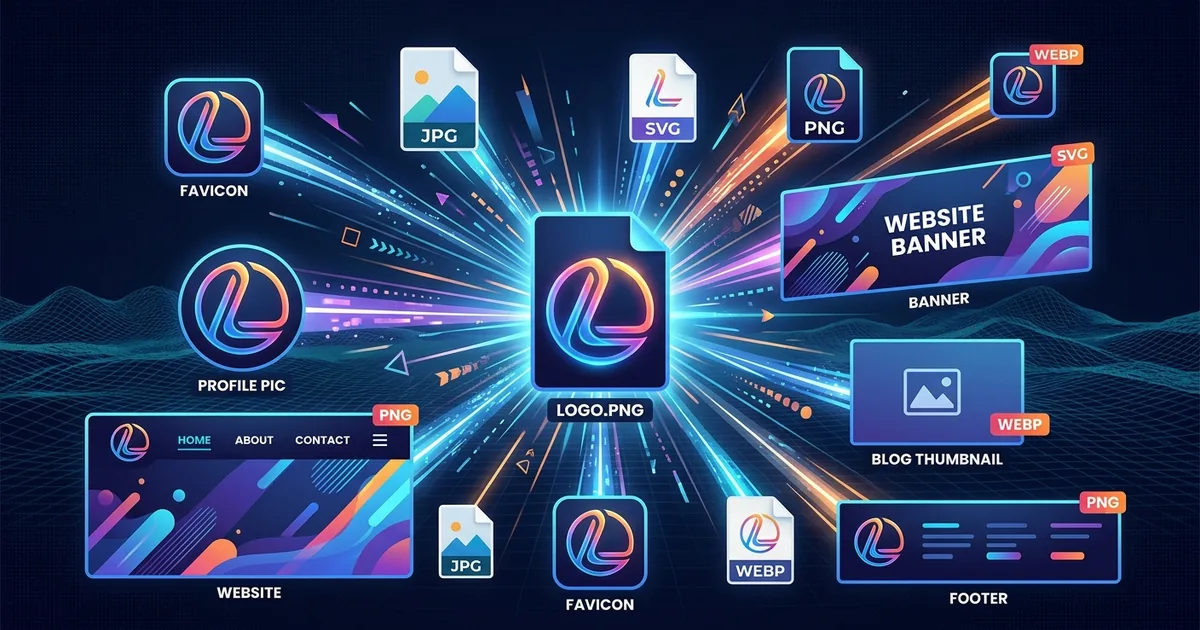
Ya tienes un logotipo. Un solo archivo, probablemente un JPG, guardado en alguna carpeta. Y ahora te enfrentas a una lista de requisitos de imagen para el lanzamiento de tu sitio web que parece escrita por alguien a quien le gusta confundir a la gente. Imágenes para compartir en redes sociales. Favicons. Iconos táctiles de Apple. Cada una pide un tamaño diferente, un formato diferente y un propósito diferente. La buena noticia: todas parten del mismo JPG que ya tienes.
Tu lista de verificación de activos del logotipo
- Un solo logotipo JPG puede generar todos los tipos de imagen que requiere el lanzamiento de un sitio web.
- Las miniaturas para compartir en redes sociales deben ser de 1200x630 px en formato JPG o PNG.
- Los iconos táctiles de Apple deben ser archivos PNG de 180x180 px para los iPhones modernos.
- Los favicons funcionan mejor como archivos ICO para la máxima compatibilidad entre navegadores.
- Elegir el formato correcto para cada activo desde el principio evita tener que rehacer el trabajo más adelante.
Por qué tu sitio web necesita más de una versión de tu logotipo
Un sitio web no es una superficie única. Aparece en pestañas del navegador, en pantallas de inicio del teléfono, en vistas previas de enlaces de Facebook, en resultados de búsqueda de Google y en decenas de otros lugares. Cada contexto tiene su propio tamaño de lienzo y sus propias reglas sobre qué formatos de archivo acepta.
Tu logotipo JPG es un punto de partida práctico porque ya es una imagen plana y terminada con colores consistentes. No es un archivo de diseño con capas. Está listo para redimensionarse y exportarse sin necesidad de software de diseño profesional.
Los tres activos principales que necesitas para el lanzamiento de un sitio web son una miniatura para compartir en redes sociales, un icono táctil de Apple y un favicon. Cada uno juega un papel diferente. Cada uno requiere una versión ligeramente diferente de tu imagen. Ninguno de ellos requiere empezar desde cero.
Crear una miniatura para compartir en redes sociales que se vea bien en las vistas previas de enlaces
Cuando alguien comparte el enlace de tu sitio web en redes sociales, la plataforma extrae una imagen automáticamente. Esa imagen se llama imagen Open Graph, en honor al protocolo Open Graph que define cómo los sitios web comunican metadatos a las plataformas sociales. Si no has configurado una, la plataforma o adivina o no muestra nada. Ninguno de los dos resultados es bueno para un negocio.
El tamaño estándar es de 1200 píxeles de ancho por 630 píxeles de alto. Esa proporción funciona en Facebook, LinkedIn y la mayoría de las otras plataformas principales. Twitter tiene su propio formato de tarjeta, pero una imagen de 1200x630 también cubre eso en la mayoría de las situaciones.
Para crear esto a partir de tu logotipo JPG, coloca tu logotipo en un lienzo del tamaño adecuado. Un fondo sólido que coincida con tu marca funciona bien. Tu logotipo no necesita llenar todo el marco. Centrado con espacio alrededor sobre un fondo limpio, la imagen se lee claramente incluso en tamaños de miniatura pequeños.
Guarda el resultado como JPG o PNG. Ambos formatos son ampliamente compatibles para imágenes para compartir en redes sociales. Mantén el archivo por debajo de 8 MB para evitar problemas de procesamiento en la plataforma. En la práctica, una imagen limpia de 1200x630 pesa mucho menos de 1 MB.
Iconos táctiles de Apple y qué hacen los teléfonos con ellos
Cuando un visitante en un iPhone pulsa "Añadir a la pantalla de inicio", tu sitio web gana un lugar junto a sus aplicaciones. La imagen que ocupa ese espacio es el icono táctil de Apple. Sin uno, iOS captura una captura de pantalla de tu página de inicio. Eso rara vez es una representación favorecedora de una marca.
El tamaño recomendado actual de Apple es de 180x180 píxeles, que cubre la resolución de pantalla de los iPhones modernos. El formato debe ser PNG. La imagen no debe tener un fondo transparente, porque iOS aplica su propio estilo, incluyendo esquinas redondeadas, a lo que sea que proporciones.
Tu logotipo JPG redimensionado a 180x180 y guardado como PNG funciona bien aquí. Mantén el sujeto centrado y asegúrate de que siga siendo legible a esa escala pequeña. Las formas limpias y simples aguantan mejor que los diseños con mucho texto en este tamaño.
Conectas este archivo a tu sitio web con una sola etiqueta en el encabezado HTML:
<link rel="apple-touch-icon" sizes="180x180" href="/apple-touch-icon.png">Esa única línea le da a tu sitio un icono de pantalla de inicio adecuado para cada dispositivo iOS que lo visite.
El favicon: ese pequeño icono de pestaña con un trabajo específico
El favicon es la imagen pequeña que se encuentra en la pestaña del navegador junto al título de tu página. También aparece en las listas de marcadores y en el historial del navegador. Con 16x16 o 32x32 píxeles, es la forma más pequeña que tu marca adopta, y aún así tiene peso.
Para los navegadores modernos, un favicon PNG funciona. Pero ICO sigue siendo el formato con la compatibilidad más amplia entre navegadores. Es un formato contenedor que guarda múltiples tamaños de imagen dentro de un solo archivo. Los navegadores con diferentes niveles de zoom o resoluciones de pantalla obtienen la versión correcta automáticamente. Los navegadores más antiguos, incluyendo Internet Explorer y las primeras versiones de Edge, esperan un archivo ICO. Muchos servidores web también buscan por defecto un archivo llamado favicon.ico en el directorio raíz.
Convertir un JPG a formato ICO solía requerir software de escritorio. Ahora toma segundos en un navegador. El convertidor de JPG a ICO maneja el proceso en un solo paso: sube tu logotipo, obtén un archivo ICO listo para colocar en la carpeta raíz de tu sitio.
Una vez que tengas el archivo, haz referencia a él en tu encabezado HTML:
<link rel="icon" type="image/x-icon" href="/favicon.ico">Mantén el nombre del archivo como favicon.ico en tu directorio raíz, y la mayoría de los navegadores lo encontrarán automáticamente incluso sin la etiqueta explícita en tu encabezado.
Preparar tu logotipo antes de exportar cualquier cosa
Antes de producir las exportaciones, tómate un momento para mirar tu JPG con ojos nuevos. Algunas comprobaciones ahora evitan dolores de cabeza más adelante.
- Revisa si hay bordes blancos. Muchos logotipos JPG tienen un margen blanco alrededor del sujeto. Ese margen es invisible sobre un fondo blanco, pero se nota en una tarjeta social de color o en la pantalla de inicio de un teléfono. Recórtalo antes de exportar.
- Revisa la resolución. Tu JPG de origen debe tener al menos 500x500 píxeles. Cualquier cosa más pequeña corre el riesgo de verse borrosa cuando la amplíes a 1200x630 para la miniatura social.
- Revisa los colores. La compresión JPG puede desplazar ligeramente los colores, especialmente en degradados. Compara tu logotipo JPG con tu archivo de marca original para confirmar que nada se haya desviado.
- Revisa la legibilidad en tamaños pequeños. Aléjate hasta que tu logotipo tenga aproximadamente el tamaño de un favicon. Si la forma aún se lee claramente, estás listo. Si se disuelve en ruido, considera recortar solo la parte del icono para la versión del favicon.
Una convención de nombres que evite que tu carpeta de archivos se convierta en un desastre
Tres archivos suenan manejables hasta que empiezas a versionarlos. Usa un patrón de nombres consistente desde el primer día. Algo como logo-social.jpg, apple-touch-icon.png y favicon.ico te da una carpeta clara y autodocumentada. Cualquiera que configure las referencias HTML, incluyendo un desarrollador o una versión futura de ti mismo, entenderá exactamente para qué sirve cada archivo.
Mantén los tres en una ubicación fácil de encontrar, ya sea la raíz de tu sitio o una carpeta dedicada como /assets/images/brand/. Coloca junto a ellos un archivo de texto breve que enumere cada nombre de archivo, sus dimensiones en píxeles y su formato. Seis meses después, cuando alguien pregunte "¿qué tamaño tiene nuestra imagen social?", esa nota se paga sola de inmediato.
De un archivo a un conjunto completo: tu sitio está listo para lanzarse
Una lista de verificación para el lanzamiento de un sitio web puede parecer interminable. Pero la parte de los activos de imagen de esa lista es realmente manejable. Un logotipo JPG produce tres archivos. Cada archivo tiene un formato específico, un tamaño específico y un lugar específico en tu HTML. El trabajo es repetible una vez que sabes para qué sirve cada activo.
La miniatura para compartir en redes sociales cuenta la historia de tu marca cada vez que alguien comparte tu enlace. El icono de toque de Apple saluda a cada usuario de iPhone que guarda tu sitio en su pantalla de inicio. El favicon marca tu pestaña entre las docenas de ventanas que alguien pueda tener abiertas. Cada uno es un pequeño detalle. Juntos indican que tu sitio está terminado, no todavía en progreso.
Comienza con tu mejor JPG disponible, pásalo por cada uno de los tres pasos de exportación y coloca los archivos donde tu HTML los espera. Tu logotipo ha estado ahí listo para hacer más trabajo. Ahora lo hará.