
Flujos de trabajo para renombrar fotos por lote: de IMG_0001.jpg a un esquema de nombres real
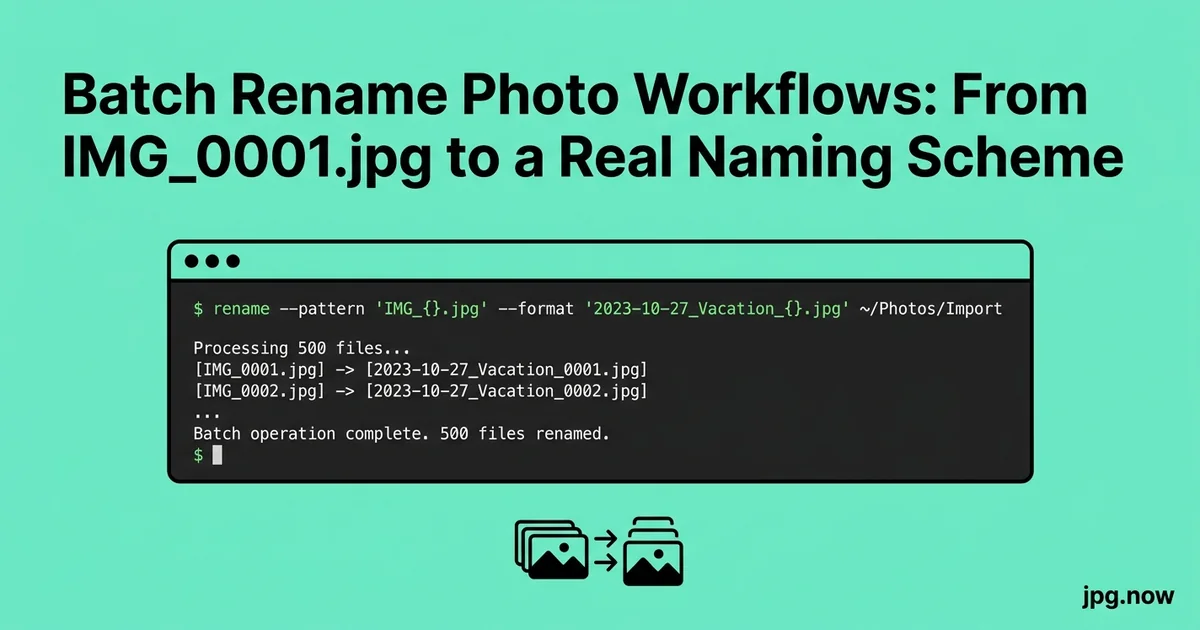
Es la tercera vez este año. Te sientas a buscar una foto concreta del viaje a Lisboa en 2023 y Spotlight te devuelve nueve archivos llamados IMG_4521.jpg de tres cámaras distintas y cuatro años diferentes. Ninguno es el correcto. La foto que buscas está en un disco de respaldo con el mismo nombre, tomada con la misma cámara seis años después porque el contador se reinició. Pasas cuarenta y cinco minutos encontrándola. Este es un problema que solucionas una vez y nunca más vuelves a tenerlo.
Todas las cámaras del mundo generan archivos llamados IMG_0001.jpg, DSC02137.NEF o P1090845.RW2, y todas reinician el contador tarde o temprano. Después de 18 meses de uso casual tienes tres archivos llamados IMG_4521.jpg tomados en tres años distintos con tres cámaras diferentes, y ni Spotlight, Lightroom ni tu sistema operativo pueden diferenciarlos. Un esquema de nombres real soluciona esto de forma permanente y te lleva 20 minutos implementarlo una vez que decides el patrón.
Por qué esto importa para archivos que duran décadas
Los fotógrafos de bodas, fotoperiodistas y archivistas familiares se enfrentan a la misma limitación: un archivo funcional que debe seguir siendo buscable, ordenable e identificable dentro de 10, 20 o 50 años, en distintos sistemas operativos, gestores de archivos y software que aún no existe. Los nombres de archivo son la única capa de metadatos que sobrevive a cualquier conversión de formato, sincronización en la nube y migración de herramientas. Los catálogos de Lightroom se corrompen. Los EXIF se eliminan. Los archivos XMP se separan de sus originales. El nombre de archivo, una vez escrito correctamente, es para siempre.
Elige un patrón antes de tocar ningún archivo
El esquema de nombres que vale la pena usar tiene cuatro propiedades: ordena correctamente cuando se lista alfabéticamente, es único en todas tus cámaras y años, sobrevive a copias entre sistemas operativos y te dice algo útil de un vistazo. Los dos patrones que cumplen los cuatro criterios son:
- Prefijo de fecha:
2026-08-14_143052_4521.jpgFecha ISO, hora de captura, contador original de la cámara - Fecha-evento:
2026-08-14_smith-wedding_001.jpgFecha ISO, identificador del evento, secuencia dentro del evento
El primero funciona para todo. El segundo funciona mejor cuando organizas por trabajo en lugar de por fecha y quieres que el nombre del archivo te indique de qué foto se trata sin abrir una carpeta.
Por qué importan las fechas ISO y el relleno con ceros
Una fecha ISO (YYYY-MM-DD) ordena correctamente en cualquier gestor de archivos de cualquier sistema operativo sin ayuda. Las fechas en formato americano (08-14-2026) no lo hacen. Las fechas en formato europeo (14-08-2026) tampoco. Usa ISO 8601 y sigue adelante.
Los números de secuencia deben rellenarse con ceros hasta el máximo esperado. Una galería de boda de 800 imágenes necesita un relleno de tres dígitos (001 a 800). Un archivo a largo plazo que pueda llegar a tener 100,000 imágenes por año necesita seis dígitos (000001). Ante la duda, usa cuatro dígitos: cubre la mayoría de proyectos y sigue ordenando correctamente incluso si superas las expectativas.
Herramienta 1: Adobe Bridge para renombrar por lote de forma visual
Bridge se incluye gratis con cualquier suscripción a Creative Cloud y es la opción más amigable con interfaz gráfica para fotógrafos que quieren previsualizar el renombrado antes de aplicarlo. Selecciona los archivos, pulsa Cmd-Shift-R (o Ctrl-Shift-R) y construye un patrón a partir de bloques: Fecha de creación, Número de secuencia, Texto, Nombre de archivo. La vista previa muestra los nuevos nombres en vivo mientras editas la receta.
La fortaleza de Bridge es la biblioteca de ajustes preestablecidos. Guarda tu patrón de renombrado para bodas, tu patrón de viajes, tu patrón de retratos, y cambia entre ellos según el trabajo.
Herramienta 2: A Better Finder Rename (macOS) y Advanced Renamer (Windows)
A Better Finder Rename ($25 pago único) es el estándar en macOS para operaciones por lote que van más allá del renombrado integrado del Finder. Las recetas de varios pasos eliminan prefijos, añaden fecha desde EXIF, añaden secuencia, cambian la extensión a minúsculas... se aplican en cualquier combinación. Arrastra los archivos, construye la receta, previsualiza, aplica.
Advanced Renamer (gratuito en Windows) es el equivalente. Ambos admiten renombrados basados en EXIF, búsqueda y reemplazo con expresiones regulares, y deshacer la última operación.
Herramienta 3: ExifTool desde la línea de comandos
Para sesiones de más de unos cientos de archivos o cualquier flujo de trabajo recurrente, el renombrado -FileName de ExifTool es más rápido y más fácil de automatizar que cualquier interfaz gráfica. La línea única:
exiftool '-FileName<DateTimeOriginal' -d '%Y-%m-%d_%H%M%S%%-c.%%e' /path/to/folder
Lee DateTimeOriginal del EXIF, lo formatea como YYYY-MM-DD_HHMMSS, añade un contador de copia cuando dos fotos comparten el mismo segundo y conserva la extensión original. Veinte mil archivos se renombran en menos de un minuto en un SSD moderno.
Herramienta 4: Lightroom al importar
Lightroom Classic ofrece plantillas de renombrado al importar que combinan fecha, secuencia y texto personalizado en cualquier orden. Este es el lugar adecuado para hacer el renombrado si importas todas tus sesiones a través de Lightroom, porque ocurre una vez durante el proceso de ingesta existente y los nuevos nombres se propagan automáticamente a tu catálogo.
La desventaja: si alguna vez trabajas fuera de Lightroom (segundos fotógrafos que entregan RAWs por Dropbox, una carpeta de respaldo del teléfono, negativos escaneados de un laboratorio), necesitas un flujo de trabajo alternativo, y ahí es donde entran ExifTool o Bridge.
Paso a paso: renombrar un año de archivos mixtos
- Haz una copia de seguridad de todo primero. Un rsync completo a un segundo disco. No negociable.
- Audita los EXIF de una muestra. Ejecuta
exiftool -DateTimeOriginal -Make -Modelen 50 archivos aleatorios del archivo. Confirma que las fechas parecen correctas. - Identifica archivos sin fechas EXIF. Muévelos a una carpeta
UNDATED/separada para gestionarlos manualmente. - Decide el patrón. La mayoría de archivos se benefician del prefijo de fecha:
YYYY-MM-DD_HHMMSS.ext. - Prueba con 50 archivos en una carpeta de prueba. Ejecuta el renombrado de ExifTool, verifica que el resultado sea correcto.
- Aplica de forma recursiva.
exiftool -r '-FileName<DateTimeOriginal' -d '%Y-%m-%d_%H%M%S%%-c.%%e' /Volumes/Archive/2024 - Verifica que el número de archivos coincida antes y después. Un archivo perdido es un problema grave que merece la pena detectar a tiempo.
- Gestiona la carpeta SIN FECHA manualmente usando nombres de evento a nivel de carpeta más numeración secuencial.
La fecha EXIF es más fiable que la fecha de modificación del archivo
Los sistemas operativos y los servicios de sincronización en la nube reescriben las fechas de modificación de los archivos constantemente. Google Drive, iCloud y Dropbox han puesto la fecha de hoy en archivos de 2019 en varios momentos de los últimos cinco años. La etiqueta DateTimeOriginal del EXIF es la marca de tiempo de captura original escrita por la cámara y sobrevive a la mayoría de operaciones a nivel de archivo.
Si sospechas que las fechas EXIF son incorrectas en un lote (un reloj de cámara que nunca se configuró, o una cámara que se reinició a 2003 tras cambiar la batería), corrígelas una vez con la receta de desplazamiento -AllDates+= de ExifTool antes de renombrar. Verifica con el inspector de información de imagen en una muestra de tres a cinco archivos.
Qué hacer cuando faltan las fechas EXIF
Los escaneos de negativos de película, capturas de pantalla, archivos guardados de redes sociales y archivos generados por IA a menudo llegan sin fechas de captura EXIF. Para estos:
- Recurre a la fecha de modificación del archivo si confías en ella
- Agrupa los archivos por evento o tema y asígnales un prefijo de fecha manual que coincida con la fecha del evento
- Usa un prefijo especial como
UNDATED_hasta que puedas ordenarlos correctamente
El contador de secuencia se reinicia entre cámaras y tarjetas SD
El contador IMG_ dentro de la cámara se reinicia en 9999 y se recicla. Un profesional acumulará docenas de archivos llamados IMG_4521.jpg a lo largo de su carrera. La solución es incluir el año y la hora en el nuevo nombre de archivo para que el número de secuencia original se vuelva irrelevante o meramente informativo. La mayoría de las recetas de cambio de nombre eliminan el contador original por completo una vez que la fecha y la hora están en el nombre.
Manejo de sesiones con múltiples cámaras
Las bodas con dos fotógrafos producen dos secuencias paralelas de cámaras que pueden no tener los relojes sincronizados. O bien:
- Sincroniza los relojes antes de la sesión, luego renombra estrictamente por fecha y hora EXIF. Los archivos se intercalan correctamente
- Incluye un identificador de cámara en el nombre del archivo:
2026-08-14_143052_A_001.jpgy2026-08-14_143052_B_001.jpg
El segundo patrón sobrevive a un reloj no sincronizado y facilita filtrar por fotógrafo en la posproducción.
Errores comunes al renombrar y sus soluciones
- Usar un formato de fecha que no ordena correctamente.
14-Aug-2026se ve legible para humanos pero ordena fatal. Solución: ISO 8601, siempre. - Olvidar el relleno con ceros.
001, 002, ..., 010, 100ordena correctamente;1, 2, ..., 10, 100no. Solución: rellena hasta el máximo esperado más un dígito. - Saltarse el paso de la copia de seguridad. Una mala receta puede eliminar un archivo de forma irreversible. Solución: rsync a un segundo disco antes de cualquier cambio de nombre.
- Renombrar en el lugar durante la sincronización en la nube. El servicio de sincronización trata los cambios de nombre como eliminar y crear de nuevo, y puede duplicar tu almacenamiento temporalmente, o perder archivos en conexiones lentas. Solución: pausa la sincronización durante el cambio de nombre.
- Renombrar solo JPG y dejar RAW sin tocar. El par se rompe. Solución: renombra ambos tipos de archivo en la misma operación.
- Confiar en la fecha de modificación del archivo. Los servicios en la nube la reescriben. Solución: usa EXIF DateTimeOriginal exclusivamente.
Tres flujos de trabajo reales para renombrar
Archivo de bodas, estudio en Brooklyn, 12 años de sesiones. El estudio de Jessica estandarizó en 2018 con YYYY-MM-DD_event-slug_NNN.jpg. El estudio ejecuta un script de Python que envuelve ExifTool, que toma una carpeta de sesión, solicita el slug del evento y renombra recursivamente. Doce años y 380,000 fotogramas después, el archivo sigue siendo buscable en 30 segundos a través del selector de archivos del sistema operativo.
Archivo personal, 25 años de fotos familiares. Henrik consolidó tres cajas de CD, dos discos de respaldo y una exportación de Google Fotos en un solo archivo durante un fin de semana festivo. La receta: renombrar con ExifTool por fecha EXIF donde esté presente, asignación manual carpeta por carpeta para escaneos de película sin fecha. Resultado neto, 42,000 archivos a lo largo de 25 años en una única estructura de carpetas cronológica.
Agencia de noticias, grupo de colaboradores de Reuters, oficina de El Cairo. Cada colaborador sube a un disco compartido con archivos pre-renombrados mediante un envoltorio de escritorio de ExifTool que incluye las iniciales del autor y el código del evento: 2026-08-14_143052_HM_protests.jpg. El editor de la mesa puede filtrar por fecha, fotógrafo y evento solo con el nombre del archivo, sin abrir el catálogo.
Comparación de herramientas para renombrar
| Herramienta | Costo | Mejor en | Debilidad |
|---|---|---|---|
| ExifTool CLI | Gratis | Velocidad, scripting, escalabilidad | Sin interfaz gráfica, curva de aprendizaje más pronunciada |
| Adobe Bridge | Suscripción | Vista previa visual, ajustes preestablecidos | Lento en lotes grandes |
| A Better Finder Rename | $25 | Recetas de varios pasos para macOS | Solo macOS |
| Advanced Renamer | Gratis | Varios pasos en Windows | Solo Windows |
| Importación de Lightroom | Suscripción | Integrado en la ingesta | Solo durante la importación |
| NameChanger (macOS) | Gratis | Cambios rápidos de nombre únicos | Sin soporte EXIF |
| PowerRename (Windows) | Gratis | Expresiones regulares en Windows | Sin soporte EXIF |
Verificar que el cambio de nombre no perdió nada
Después de cualquier cambio masivo de nombre, haz una auditoría rápida:
- Compara el número de archivos antes y después; deben coincidir
- Revisa de 5 a 10 archivos aleatorios en el inspector de información de imagen para confirmar que los metadatos están intactos
- Compara un archivo renombrado con su versión anterior usando la herramienta de comparación si sospechas que el cambio afectó algo más que el nombre del archivo
La mayoría de las herramientas de cambio masivo de nombre nunca tocan los datos de píxeles. El -FileName de ExifTool es un cambio de nombre en el sistema de archivos, no una recodificación. Pero vale la pena confirmarlo una vez para cualquier herramienta nueva que adoptes.
Conservar pares RAW y JPG
Si disparas en RAW+JPG, el cambio de nombre debe aplicarse de forma idéntica a ambos archivos para que sigan emparejados. ExifTool lo maneja si lo apuntas a la carpeta; tanto .CR3 como .jpg del mismo momento de captura recibirán el mismo nombre base. La mayoría de las herramientas GUI también lo hacen correctamente, pero verifícalo con una prueba pequeña antes de procesar 2,000 pares.
Técnicas avanzadas de cambio de nombre
- Los cambios de nombre con zona horaria agregan la zona horaria original a los nombres de archivo para archivos que abarcan viajes internacionales:
2026-08-14_143052+0200_001.jpg. - Los scripts envolventes Slug-desde-carpeta pueden leer el nombre de la carpeta padre e inyectarlo como el slug del evento, automatizando el paso manual más común.
- El sufijo hash para unicidad real que agrega un hash de archivo de 8 caracteres garantiza que dos archivos nunca colisionen, útil para archivos forenses.
- El identificador de cámara desde MakerNotes de ExifTool puede extraer el número de serie de la cámara e inyectar una etiqueta corta, haciendo distinguibles las tomas de múltiples cámaras.
- El cambio de nombre en dos pasos por seguridad primero renombra a un esquema temporal, luego al esquema final. Detecta colisiones antes de que sobrescriban.
- Usa el inspector de información de imagen como paso final de control de calidad después de cambios masivos de nombre para confirmar que EXIF sobrevivió.
- El cambio de nombre emparejado con pausa de sincronización en la nube en Dropbox, OneDrive o iCloud evita que la sincronización vea los cambios de nombre como eliminaciones durante la operación.
La lista de verificación de configuración de 20 minutos
- Patrón de nombre elegido y documentado
- Relleno decidido según la secuencia máxima esperada
- Fechas EXIF verificadas en una muestra
- Herramienta elegida y receta guardada como preajuste
- Prueba en una copia de 50 archivos
- Auditoría superada: número de archivos coincide, metadatos intactos
- Receta aplicada al archivo existente
Preguntas frecuentes
¿Debo incluir la hora en el nombre del archivo o solo la fecha?
Incluye la hora. Múltiples fotogramas por día están garantizados en cualquier archivo activo, y la hora es la forma más barata de mantener los nombres de archivo únicos mientras se preserva el orden de clasificación. HHMMSS en formato de 24 horas.
¿Qué pasa con las extensiones de archivo? ¿Debo ponerlas en minúsculas?
Sí. .JPG y .jpg se tratan como archivos diferentes en sistemas de archivos que distinguen mayúsculas y minúsculas (Linux, algunas configuraciones de macOS) y como iguales en los que no. Pon la extensión en minúsculas de forma consistente. ExifTool: -Filename<Filename -d '%e' -ext jpg.
¿Cómo manejo las ráfagas donde varios fotogramas comparten el mismo segundo?
Usa el %%-c contador de copias de ExifTool, que agrega un número de secuencia cuando varios archivos recibirían el mismo nombre. Resultado: 2026-08-14_143052-1.jpg, 2026-08-14_143052-2.jpg.
¿Renombrar romperá mi catálogo de Lightroom?
Sí, si renombras fuera de Lightroom. Los catálogos de Lightroom hacen referencia a los archivos por ruta, y los cambios de nombre externos producen errores de "archivo faltante". Solución: usa el cambio de nombre propio de Lightroom al importar, o renombra antes de importar.
¿Qué pasa si quiero renombrar solo un subconjunto de archivos en una carpeta?
Usa la condición -if de ExifTool: -if '$DateTimeOriginal ge "2026:08:01"' limita el cambio de nombre a los archivos que coinciden con la condición. Combínalo con rangos de fechas, modelos de cámara o cualquier otro criterio EXIF.
¿El slug del evento debe ir al inicio o al final del nombre del archivo?
Primero la fecha, luego el evento, luego la secuencia. La fecha primero mantiene el orden cronológico en todos los eventos; la fecha al final agrupa los eventos pero rompe el orden cronológico.
¿Cómo renombro archivos de varias cámaras con diferentes zonas horarias?
O corriges los relojes de las cámaras antes de la sesión, o corriges los EXIF después de la sesión con exiftool -AllDates+=, y luego renombras. Las zonas horarias mezcladas en los nombres de archivo son confusas y vale la pena eliminarlas.
Migrar un archivo existente a un nuevo esquema
La mayoría de los fotógrafos no empiezan desde cero; tienen diez o quince años de convenciones de nomenclatura mezcladas que necesitan consolidarse. El plan de migración: primero, congela el esquema existente (sin más archivos nuevos en la estructura de carpetas antigua). Segundo, haz una copia de seguridad completa en un disco separado antes de cualquier operación. Tercero, ejecuta un script de renombrado en seco que genere nombres propuestos en un CSV sin modificar archivos. Cuarto, audita el CSV para verificar que sea correcto (sin colisiones, sin fechas faltantes, números de secuencia correctos). Quinto, ejecuta el renombrado en vivo. Sexto, actualiza cualquier catálogo de Lightroom, sesiones de Capture One o sistemas externos que referencien las rutas antiguas.
Para Lightroom Classic específicamente, usa la función Sincronizar carpeta después del renombrado externo para actualizar el catálogo. Capture One ofrece una función similar. La excepción es cuando las sesiones referencian rutas en exportaciones de texto sin formato o sidecars XMP compartidos; esos deben regenerarse.
Convenciones de nombres de archivo para archivos compartidos
Cuando varias personas contribuyen a un archivo compartido (una agencia pequeña, un colectivo de fotos familiar, un proyecto documental), los nombres de archivo deben ser deterministas entre los contribuyentes. Establece el esquema por escrito, inclúyelo en el documento de incorporación del contribuyente y proporciona un script que cualquiera pueda ejecutar antes de subir. El patrón más resistente incluye un identificador de contribuyente: 2026-08-14_143052_PT_001.jpg donde PT identifica al fotógrafo. Esto sobrevive a la deriva del reloj entre contribuyentes y hace que el filtrado por autor sea trivial.
Para archivos colaborativos en servicios de sincronización en la nube, pausa la sincronización durante operaciones masivas, luego reanuda. De lo contrario, las operaciones de renombrado parecen eliminar y crear nuevo para el motor de sincronización y provocan un uso masivo de ancho de banda mientras los archivos se vuelven a subir.
Estructura de carpetas que complementa el esquema de nombres de archivo
Los nombres de archivo llevan los metadatos más duraderos, pero la estructura de carpetas lleva los segundos más duraderos. Un patrón común que complementa los nombres de archivo con fecha ISO es una estructura de carpetas año/mes: 2026/2026-08/2026-08-14_smith-wedding/. El directorio de año agrupa el archivo por año para la planificación de copias de seguridad; el directorio de mes proporciona navegación a escala media; el directorio de evento contiene los archivos reales. Cada nivel usa el mismo formato de fecha para que la estructura siga siendo ordenable en todos los niveles.
Evita nombres de carpeta que incluyan información sensible del cliente para archivos que puedan compartirse. "Boda de Smith" está bien para un archivo interno, pero es problemático si alguna vez compartes pantalla o entregas un disco de copia de seguridad a alguien. Para trabajo sensible, usa slugs de evento opacos (evento-001, evento-002) indexados en una hoja de cálculo de índice separada.
Trabajar con segundos fotógrafos y contribuyentes externos
El modo de fallo más común en proyectos de bodas y editoriales con múltiples fotógrafos es que el segundo fotógrafo entregue archivos con su propio esquema de nomenclatura que no coincide con el tuyo. Resuelve esto en la etapa del contrato: incluye un requisito de formato de entrega en el acuerdo del segundo fotógrafo que especifique nombres de archivo con fecha ISO, metadatos EXIF incluidos y un archivo de ejemplo como referencia. Proporciona un script de renombrado a través de un enlace compartido de Dropbox que los contribuyentes puedan ejecutar antes de la entrega.
Para contribuyentes únicos que no invertirán en tus herramientas, ejecuta tu propio script de renombrado en sus archivos entregados durante la ingesta. Añade un identificador de contribuyente para desambiguar de tus propios archivos. El paso de ingesta toma 30 segundos y te ahorra un archivo híbrido con dos esquemas de nomenclatura conviviendo para siempre.
Una vez que el esquema está en su lugar, cada nueva ingesta sigue el mismo patrón y todo el archivo se vuelve buscable por fecha, evento o secuencia sin nada más sofisticado que el selector de archivos del sistema operativo. Ejecuta una carpeta de muestra a través del inspector de información de imagen para confirmar que tus fechas EXIF están limpias antes de comprometerte con una receta, y reconvierte a través del compresor JPG si también necesitas una estructura de archivos limpia como parte del mismo pase. El convertidor de imágenes y la herramienta de comparación cubren el lado de verificación del flujo de trabajo.