
Samsung Galaxy Expert RAW Workflow: DNG Files Demystified
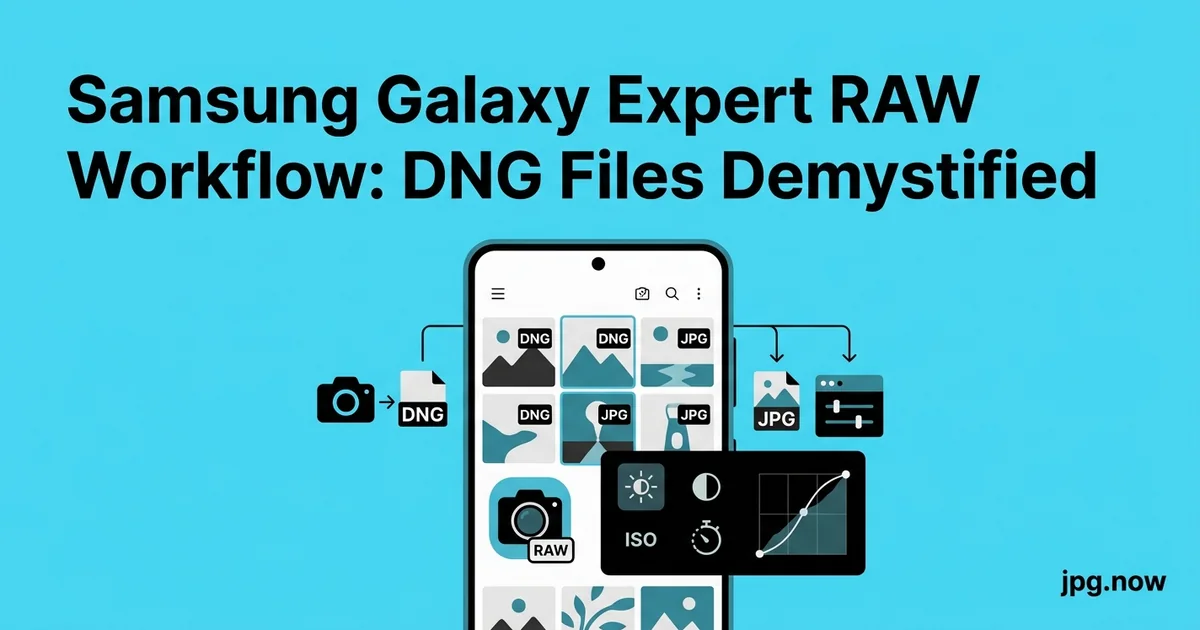
Un fotógrafo de paisajes que conozco pasó su primer viaje a Islandia disparando solo en Samsung Expert RAW. Volvió a casa con 1,212 archivos DNG que sumaban 58 GB en un Galaxy S24 Ultra de 256 GB. Cuando intentó importarlos a Lightroom Classic, el diálogo de importación le mostró "Formato de archivo no compatible" en aproximadamente la mitad de los archivos. La causa no fue Lightroom; era que Samsung había actualizado el formato contenedor de Expert RAW en un parche reciente de la aplicación y su Adobe Camera Raw estaba una versión atrás. No se había dado cuenta de que los DNG de Expert RAW no son RAW de sensor estándar en absoluto. Son fusiones computacionales de múltiples fotogramas envueltas en un contenedor DNG, y el contenedor difiere sutilmente de un Pixel ProRAW o un Lumix DC-RAW.
La aplicación Expert RAW de Samsung, disponible gratis para Galaxy S22 Ultra y posteriores, produce silenciosamente algunos de los archivos RAW móviles más flexibles del mercado. Cada pulsación del obturador escribe un DNG Adobe de 16 bits de aproximadamente 40 a 60 MB, junto con un JPG terminado en DCIM/Camera. Esos DNG no son RAW estándar de un solo fotograma; son composites computacionales de múltiples fotogramas horneados en un contenedor DNG, lo que los hace extraños de editar y aún más extraños de convertir. Esto es lo que realmente contienen y cómo obtener JPG limpios al otro lado.
Antecedentes: Cómo Expert RAW difiere del RAW tradicional
Un archivo RAW tradicional de una Canon R5 o Sony A7 IV contiene datos de sensor en bruto: un número por fotosito, antes de cualquier procesamiento. La imagen se reconstruye en el momento de la edición mediante tu software aplicando desmosaicado, balance de blancos, matrices de transformación de color y curvas de tono. Los datos tienen un alto rango dinámico (14+ pasos en sensores de fotograma completo) y total latitud de edición.
Un DNG de Expert RAW es diferente. El procesador de señal de imagen del Galaxy captura una ráfaga (5 a 12 fotogramas según la luz), los alinea, promedia los píxeles de menor ruido por ubicación, aplica corrección de lente y eliminación de aberración cromática, y escribe el resultado en un DNG. La salida tiene una calidad por píxel superior a la que produciría cualquier captura de un solo fotograma, pero la fusión de múltiples fotogramas ya ha fijado algunas decisiones de procesamiento (manejo de movimiento, tratamiento de ruido) que no puedes deshacer después.
Qué captura realmente Expert RAW
Cuando pulsas el obturador en Expert RAW en un Galaxy S24 Ultra, el teléfono captura hasta 12 fotogramas en el ISO seleccionado, los alinea, fusiona los píxeles de menor ruido y escribe el resultado en un DNG con 14 pasos de rango dinámico. El DNG se ve como una imagen plana y de bajo contraste cuando lo abres por primera vez en Lightroom o Snapseed, porque Samsung ha eliminado su curva de tono en cámara para darte la máxima latitud de recuperación. Las altas luces que parecen quemadas en el JPG de la cámara suelen ser recuperables en el DNG con 2 a 3 pasos de reducción.
El tamaño del archivo es la sorpresa. Un archivo ARW estándar de Sony A7 IV pesa 50 MB. Un DNG de Samsung Expert RAW de la misma escena pesa 45 a 55 MB a pesar de provenir de un sensor mucho más pequeño. La razón es la fusión de múltiples fotogramas: el DNG incrusta más bits por píxel que un RAW de un solo disparo. Planifica eso cuando llenes tu tarjeta microSD.
Paso a paso: Del DNG del Galaxy al JPG entregado
- Verifica el archivo con metadatos. Suelta un DNG en información de imagen y confirma "Samsung" en el campo de marca y "S24 Ultra" (o tu modelo) en el campo de cámara. El campo de software muestra "Expert RAW" o "Multi-Frame".
- Haz una copia de seguridad en almacenamiento externo. Copia la carpeta DCIM/Expert RAW a un SSD USB-C antes de cualquier edición. Las unidades de 1 TB cuestan alrededor de $80 en 2026.
- Actualiza Lightroom Mobile. Lightroom reconoce los DNG de Expert RAW de forma nativa si tienes la versión actual. Las versiones anteriores de la aplicación se niegan a importarlos.
- Importa una selección representativa. Trae de 20 a 50 DNG a Lightroom Mobile en lugar de todos a la vez. El rendimiento de edición se degrada notablemente después de 100 archivos en una sesión móvil.
- Aplica ediciones básicas. Contraste +20, viveza +15, altas luces -25, sombras +35 como punto de partida. Ajusta al gusto.
- Exporta a la resolución de entrega. Calidad JPG 85 para web, calidad 92 para impresión, perfil sRGB para ambos a menos que tu impresora especifique Adobe RGB.
- Pasa la versión web por comprimir JPG. Alcanza un tamaño de archivo objetivo específico para listados de mercado o redes sociales.
- Archiva el DNG. Guarda los DNG solo para las tomas principales. Elimina el resto después de que el JPG esté entregado y confirmado.
Convertir DNG de Galaxy a JPG
La ruta más rápida para conversiones individuales es nuestro convertidor de DNG a JPG, que entiende la curva de tono de Samsung y aplica un pase de contraste y saturación predeterminado razonable para que la salida no se vea plana. Un DNG típico de Expert RAW se convierte en un JPG de 4 a 6 MB con calidad 90, adecuado para imprimir o compartir. Para un lote de 50 a 100 DNG de un día de disparo, la herramienta basada en navegador los procesa en grupos de 10 a 20 sin subir los archivos a ningún lado.
Si disparas DNG en varios dispositivos (Pixel, iPhone ProRAW, Galaxy), la herramienta más general RAW a JPG maneja todos ellos con valores predeterminados específicos del formato. El perfil de Samsung se detecta automáticamente a partir de la marca y el modelo en EXIF.
Editar antes de convertir: Lightroom Mobile
Para ediciones significativas, abre el DNG en Lightroom Mobile (el nivel gratuito maneja DNG por completo). El histograma se situará en el tercio medio sin recortes en ninguna dirección, que es el objetivo que busca el procesamiento de Samsung. Empieza con +20 de contraste, +15 de viveza, y baja altas luces -25 y sube sombras +35. Eso te da aproximadamente el aspecto del JPG de la cámara con toda la latitud de recuperación intacta.
A partir de ahí, exporta a resolución completa con perfil sRGB y calidad 85. El JPG resultante pesará entre 3 y 5 MB y será indistinguible de una exportación de una cámara sin espejo de gama alta para uso web.
Salida para impresión versus salida para web
Para impresión, quieres la resolución máxima del DNG (típicamente 12,000 x 9,000 de un S24 Ultra de 108 MP en modo de alta resolución) con calidad 92 y perfil sRGB o Adobe RGB incrustado. El tamaño del archivo ronda los 18 a 25 MB. La mayoría de los laboratorios profesionales aceptan JPG de hasta 50 MB, así que tienes margen.
Para web, reduce la resolución a 2048 píxeles en el lado largo y usa calidad 80. Una toma de Samsung Expert RAW preparada para web pesará aproximadamente 480 a 720 KB. Pasarla por comprimir JPG después de la exportación de Lightroom te da control fino si necesitas alcanzar un límite de tamaño de archivo específico para un CMS o mercado.
Errores Comunes y su Solución
- Error: Tratar Expert RAW como RAW de un solo fotograma. Solución: Entiende que el movimiento ya está fijado. Un sujeto en movimiento durante la ráfaga deja fantasmas que no se pueden eliminar en el postprocesado.
- Error: Disparar en Expert RAW para todo. Solución: Los retratos con luz diurna y los paisajes con luz uniforme se ven igual de bien o mejor que en JPG de la cámara. Usa Expert RAW solo cuando necesites margen de recuperación.
- Error: Dejar que el almacenamiento del Galaxy se llene durante la sesión. Solución: Lleva un lector de microSD USB-C. Descarga cada 200 a 300 fotogramas.
- Error: Editar en la pantalla del teléfono y no notar cambios de color. Solución: Marca algunas fotos destacadas y termínalas en una pantalla externa calibrada antes de la entrega final.
- Error: Comparar el JPG derivado del DNG con el JPG de la cámara y asumir que el DNG siempre gana. Solución: Usa comparar para verificar que la versión DNG es realmente mejor para tu escena específica.
- Error: Confundir el "RAW" del Galaxy (un solo fotograma) con el Expert RAW (múltiples fotogramas). Solución: El modo Pro RAW estándar del Galaxy es de un solo fotograma y se comporta como un RAW tradicional. Expert RAW es la versión computacional de múltiples fotogramas.
Ejemplos reales
Ejemplo 1: El anunciante de inmuebles. Adwoa fotografía de 30 a 50 interiores por semana con un Galaxy S24 Ultra. Usa Expert RAW solo para luz de ventana complicada (interior oscuro, ventana brillante). El margen de recuperación permite recuperar detalles de la ventana sin sobreexponer el interior. Sus anuncios se convierten más rápido que los de sus competidores porque las ventanas muestran vistas reales.
Ejemplo 2: El vlogger de viajes. Patrik captura fotos fijas entre segmentos de video. Expert RAW para atardeceres, JPG para todo lo demás. El almacenamiento de su Galaxy se mantiene manejable y su feed de Instagram tiene el rango dinámico que su audiencia espera.
Ejemplo 3: El crítico de tecnología. Lina compara cámaras de smartphones profesionalmente. Usa capturas simultáneas de Expert RAW + JPG para mostrar a los lectores exactamente cuánto añade el proceso computacional. Su proceso de revisión se apoya mucho en comparar para la representación lado a lado.
Expert RAW vs Salida JPG Estándar
| Aspecto | JPG Estándar | Expert RAW DNG |
|---|---|---|
| Tamaño de archivo | 5 a 9 MB | 40 a 60 MB |
| Rango dinámico | ~10 pasos | ~14 pasos |
| Margen de edición (altas luces) | 1 paso recuperable | 3 pasos recuperables |
| Margen de edición (sombras) | 2 pasos de subida | 5+ pasos de subida, bajo ruido |
| Manejo de movimiento | Un solo fotograma, sin fantasma | Efecto fantasma si el sujeto se mueve |
| Aspecto directo de cámara | Vívido, saturado | Plano, requiere edición |
| Ideal para | Luz diurna, luz uniforme | HDR, poca luz, balance de blancos mixto |
Inspeccionando lo que Obtuviste
Uno de los pasos más útiles en cualquier flujo de trabajo RAW es verificar que el archivo realmente contiene lo que crees. Coloca tu DNG o JPG exportado en información de imagen para ver exposición, distancia focal, ISO, balance de blancos, modelo de lente y perfil de color incrustado. Para archivos Expert RAW verás "Samsung" en el campo de fabricante y el modelo específico de Galaxy en el campo de cámara, además de un indicador "Samsung RAW Multi-Frame" en el campo de software. Así es como sabes que tienes un archivo real de múltiples fotogramas y no un DNG de un solo disparo de otra aplicación.
El Cálculo de Almacenamiento
A 50 MB por archivo, Expert RAW llena el almacenamiento rápido. Un Galaxy de 256 GB con 100 GB de otras aplicaciones y medios tiene espacio para aproximadamente 3,000 DNG. Un fotógrafo de bodas típico que produce 800 fotos seleccionadas por evento llenará eso en un fin de semana largo. Tres estrategias ayudan:
- Dispara JPG + DNG solo cuando necesites margen de recuperación (alto contraste, iluminación mixta). Dispara solo JPG para escenas casuales.
- Descarga a un SSD USB-C cada noche. Las unidades Samsung T7 Shield de 2 TB cuestan alrededor de $130 y escriben a 800 MB/s por USB-C.
- Convierte y archiva el JPG, guarda el DNG solo para las fotos destacadas. Usa DNG a JPG en lotes para hacer una hoja de contactos rápida de cada archivo.
Consejos avanzados
- Usa el enfoque por picos manual de Expert RAW. La aplicación superpone un resaltado de color en las áreas enfocadas. Es crucial para asegurar la nitidez en sujetos que se mueven rápido donde no puedes confiar en el enfoque automático.
- Activa el histograma RAW antes de exponer. El histograma de la cámara estándar refleja la curva de tono JPG, lo que puede engañar. El histograma de Expert RAW muestra los datos reales del sensor.
- Cambia al sensor principal de 50 MP en Expert RAW. El modo de 200 MP agrupa píxeles a 12 MP por defecto para Expert RAW; elige manualmente 50 MP para fotos destacadas si quieres más detalle.
- Combínalo con convertidor de DPI para una salida lista para imprimir. Configura los metadatos JPG a 300 DPI antes de enviar a un laboratorio de impresión.
- Para redes sociales, usa JPG a WebP. Un Expert RAW JPG de alta calidad se convierte a WebP con la mitad del tamaño de archivo sin pérdida visible.
- Calibra la pantalla del Galaxy. Ajustes, luego Pantalla y después Modo de pantalla. Selecciona «Natural» en lugar de «Vívido» para una edición con colores precisos.
- Crea un preset de Lightroom específico para Expert RAW. Guarda tus ajustes base como preset y aplícalos con un solo toque a cada nuevo DNG.
Cuándo vale la pena Expert RAW
No todas las tomas se benefician del DNG. Los retratos con luz diurna, paisajes con luz uniforme y la mayoría de las fotos de producto se ven igual o mejor directamente desde el proceso JPG, porque la curva de tono de Samsung está muy ajustada. El DNG vale la pena por el costo de almacenamiento cuando tienes alto rango dinámico (atardeceres, sujetos contraluz, sombras profundas junto a sol directo), balance de blancos complicado (luz mixta de interior y ventana), o cuando necesitas editar el archivo a fondo.
Para todo lo demás, el JPG de la cámara con calidad 97 ya es excelente. Puedes confirmarlo para cualquier escena específica comparando el JPG de la cámara con tu JPG derivado del DNG en comparar, que los muestra lado a lado con zoom sincronizado.
Preguntas frecuentes
¿Por qué Expert RAW es más lento de capturar que el modo estándar?
La ráfaga de múltiples fotogramas tarda de 1 a 2 segundos y el procesamiento añade otros 2 a 4 segundos. No puedes disparar ráfagas en Expert RAW. Usa el modo estándar para acción.
¿Puedo editar DNG de Expert RAW en Snapseed?
Sí, Snapseed admite DNG de forma nativa. El margen de edición es más limitado que en Lightroom, pero aceptable para trabajo informal.
¿Los archivos Expert RAW incluyen corrección de lente?
Sí. La distorsión de lente y la aberración cromática se corrigen antes de escribir el DNG. No puedes desactivarlo.
¿El JPG de la cámara coincidirá siempre con mi edición del DNG?
Rara vez. El procesamiento interno de la cámara Samsung aplica un enfoque y saturación agresivos que son difíciles de replicar exactamente. La exportación del DNG suele ser más limpia.
¿Puedo disparar en Expert RAW con los lentes ultra gran angular y telefoto?
Sí en S23 Ultra y S24 Ultra. La selección de lentes funciona igual que en el modo estándar.
¿Cómo maneja Expert RAW las exposiciones largas?
Expert RAW admite velocidades de obturación de hasta 30 segundos. La fusión de múltiples fotogramas se desactiva para exposiciones de más de 1 segundo; el resultado es un DNG de un solo fotograma.
¿Qué hay de los cambios en Galaxy S25 Ultra?
El S25 Ultra produce archivos Expert RAW similares con un manejo de ruido ligeramente mejorado. El flujo de trabajo es idéntico.
Números de referencia rápida
Samsung Expert RAW DNG: de 40 a 60 MB. Margen de edición: aproximadamente 14 pasos. Tiempo para convertir un DNG en DNG a JPG en un portátil de gama media: 1.2 segundos. JPG de salida con calidad 85, resolución completa: de 4 a 6 MB. JPG de salida con calidad 80, reducido a 2048: de 480 a 720 KB.
El Galaxy S25 Ultra y lo que cambió
El buque insignia 2025 de Samsung refinó Expert RAW con algunos cambios notables que vale la pena conocer si actualizaste. La pila de fusión ahora usa hasta 16 fotogramas en poca luz (frente a 12 en S24 Ultra) para un detalle de sombras más limpio. El contenedor DNG incluye nuevos campos de metadatos para el mapa de confianza por píxel, que Adobe Lightroom usa para suprimir la reducción de ruido en áreas que la cámara consideró ya limpias. Los tamaños de archivo crecieron ligeramente, con DNG típicos de 45 a 65 MB frente a 40 a 60 en S24 Ultra.
Las implicaciones prácticas: levantar sombras es aún más indulgente en S25 Ultra, y el JPG de la cámara se parece más al DNG de fábrica porque Samsung redujo el paso de enfoque agresivo. Si antes evitabas Expert RAW porque el JPG de la cámara era suficiente, echa otro vistazo al nuevo proceso; la brecha se ha reducido.
Cómo se compara Expert RAW con otros procesos RAW móviles
Si has disparado con Apple ProRAW o Google Pixel RAW, el enfoque de Samsung resulta familiar pero distinto. ProRAW captura hasta 12 fotogramas y los fusiona con el proceso Deep Fusion de Apple, produciendo un archivo más plano que el JPG pero con un margen algo más ajustado que Samsung. Pixel RAW captura menos fotogramas (5 a 15 según el modo HDR+) con una reducción de ruido agresiva que se integra. Samsung se sitúa entre ambos en manejo de ruido y por delante de ambos en recuperación de altas luces.
Para quienes disparan con múltiples plataformas, la implicación práctica es que tus bases de edición deben diferir según el dispositivo. Los DNG de Samsung quieren +25 de contraste y -25 de altas luces como base. Los DNG de Pixel quieren +25 de contraste y -15 de altas luces (menos recuperación disponible). ProRAW quiere +20 de contraste y -20 de altas luces. Crear tres presets separados de Lightroom para estas tres fuentes elimina el 80 por ciento de los vaivenes en ediciones con dispositivos mixtos.
Flujo de trabajo para propietarios de Galaxy sin ordenador
Si el Galaxy es tu único dispositivo, el flujo de trabajo se realiza completamente en el teléfono. Captura en Expert RAW, edita en Lightroom Mobile o Snapseed (ambos manejan DNG de forma nativa), exporta JPG con la calidad deseada, pasa por comprimir JPG en Chrome en el mismo teléfono para el tamaño final, comparte. Tiempo total por imagen entregada: aproximadamente de 2 a 4 minutos incluyendo la edición. El procesamiento local del teléfono maneja todo sin subir a ningún servicio externo.
Empieza con el convertidor de DNG a JPG para tus archivos Expert RAW existentes, luego añade comprimir JPG para el tamaño de entrega y información de imagen para verificar metadatos. Para tomas con formatos mixtos que incluyan CR3 o ARW junto con DNG, la herramienta general RAW a JPG maneja todo en un lote. Todo funciona en tu navegador.