
Especificaciones JPG para tarjetas de presentación de Vistaprint, Moo e imprentas locales
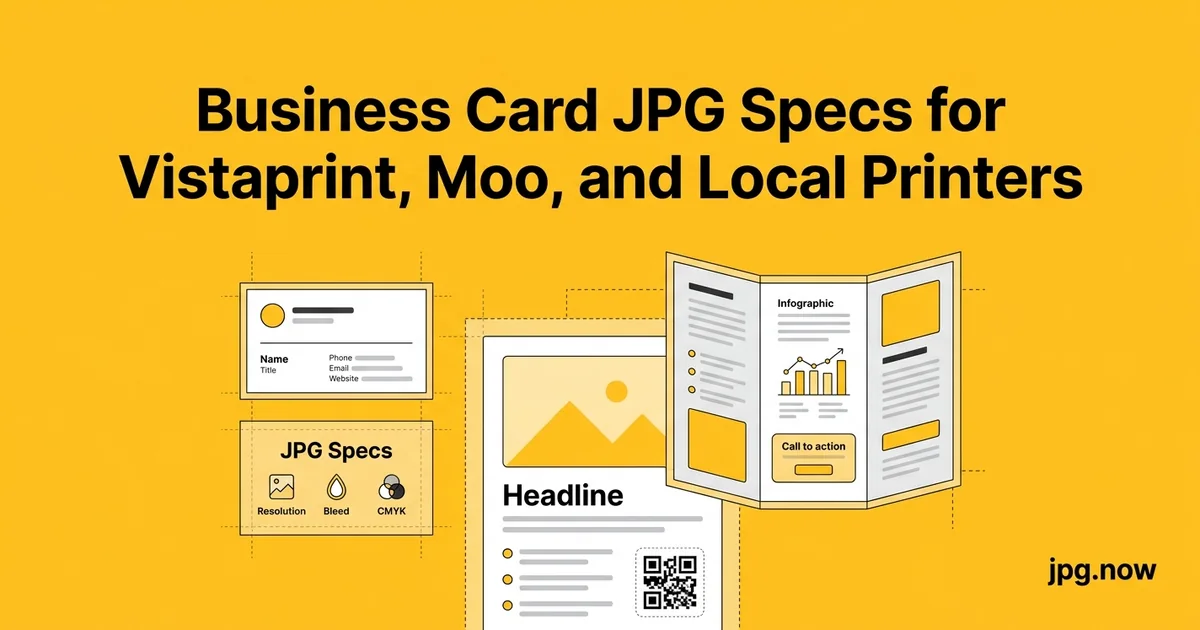
Un consultor con el que trabajo tuvo un pedido de Vistaprint rechazado tres veces en una misma tarde. Primero porque el archivo era de 1080 x 600 píxeles en lugar de 1125 x 675. Segundo porque corrigió las dimensiones pero no añadió sangrado, dejando franjas blancas en dos bordes. Tercero porque su texto azul oscuro se imprimió en púrpura cuando Vistaprint convirtió RGB a CMYK durante la preimpresión. La cuarta subida finalmente pasó. Para entonces ya había perdido el corte de las 3 p. m. para la entrega al día siguiente, y su reunión con el cliente del viernes se quedó sin tarjetas de presentación. Cada problema era específico, estaba documentado en la hoja de especificaciones de Vistaprint y se podía evitar con una lista de verificación de preparación de 15 minutos.
La impresión de tarjetas de presentación es implacable. Un archivo que se ve nítido en tu teléfono puede llegar de la imprenta con texto borroso, logotipos recortados o una franja de magenta donde esperabas azul oscuro. La buena noticia es que cada imprenta importante publica especificaciones exactas, y una vez que las conoces, darle a "aprobado" en la primera subida es sencillo. Aquí están los números actuales para Vistaprint, Moo y los requisitos más comunes de las imprentas locales, además de una lista de verificación lista para copiar y pegar para convertir diseños de Canva o Illustrator en JPG listos para impresión.
Antecedentes: Por qué las tarjetas de presentación son tan exigentes
Dos razones. Primero, el tamaño de impresión es pequeño (3.5 x 2 pulgadas en EE. UU., 85 x 55 mm en Europa), por lo que cualquier deficiencia de DPI es inmediatamente visible. Un logotipo que se ve bien a 150 DPI en un volante se ve borroso en una tarjeta de presentación. Segundo, la tolerancia de corte es amplia: las guillotinas industriales cortan una pila de 250 tarjetas con una variación de ±0.0625 pulgadas. Eso significa que cada borde de la tarjeta se recorta dentro del área de sangrado, por lo que cualquier cosa a menos de 0.125 pulgadas del borde corre el riesgo de cortarse.
La combinación exige alta resolución (300 DPI mínimo), sangrado extendido (0.125 pulgada más allá de la línea de corte) y una zona segura (0.125 pulgada dentro de la línea de corte donde deben permanecer el texto y los logotipos). Si consigues estos tres, la mayoría de las imprentas aceptan el archivo en la primera presentación.
Especificaciones de Vistaprint
El tamaño estándar de tarjeta de presentación en EE. UU. en Vistaprint es de 3.5 x 2 pulgadas. La especificación de subida requerida es de 1075 x 625 píxeles a 300 DPI con 0.125 pulgada de sangrado en todos los lados. Eso da un lienzo de sangrado completo de 1125 x 675 píxeles. Vistaprint acepta JPG, PNG y PDF. Los JPG deben tener una calidad de 90 o superior para pasar su preimpresión automatizada, que verifica artefactos de bloqueo en áreas de color sólido.
Si tu fuente es un archivo de Canva o Figma en el tamaño estándar de 3.5x2, necesitas ampliarlo antes de exportar. La opción "Calidad de impresión" de Canva exporta a 300 DPI pero no siempre añade sangrado; verifica que las dimensiones coincidan con 1125 x 675 antes de subir. Nuestro convertidor de DPI maneja el paso de ampliación a 300 si tu fuente es demasiado baja.
Especificaciones de Moo
Moo usa el sistema métrico internamente pero acepta el estándar de EE. UU. en el paso de subida. Su especificación para tarjetas estándar de EE. UU. es de 1100 x 650 píxeles a 300 DPI con 0.125 pulgada (3.18 mm) de sangrado. La zona segura (mantén todo el texto y los logotipos dentro de esta) es de 1000 x 550 píxeles. Moo acepta PDF, JPG y PNG. Los JPG deben incluir un perfil ICC sRGB o CMYK incrustado; los perfiles de color faltantes provocan una revisión manual que añade de 1 a 2 días hábiles a tu pedido.
Las tarjetas Luxe de Moo (cartulina de 32 pt) tienen requisitos de especificación adicionales para la costura de color lateral, pero el arte frontal y posterior siguen la misma especificación de 1100 x 650 que las tarjetas estándar.
Paso a paso: Cómo crear un JPG de tarjeta de presentación listo para impresión
- Elige tu imprenta y verifica la especificación. Vistaprint, Moo, FedEx Office o local. Cada una tiene recuentos de píxeles ligeramente diferentes.
- Crea el diseño en tu herramienta preferida con las dimensiones correctas. Canva Pro a 3.5 x 2 pulgadas más sangrado, o Illustrator con dimensiones exactas en píxeles.
- Verifica que el DPI sea de 300 en todo. Cualquier imagen incrustada también debe tener 300 DPI; los logotipos importados a 72 DPI se verán terribles.
- Coloca el contenido dentro de la zona segura. Todo el texto y los logotipos al menos a 0.125 pulgada de la línea de corte.
- Extiende los colores de fondo al área de sangrado completo. Cualquier bloque de color debe llegar al borde del lienzo sin espacios blancos.
- Configura el modo de color adecuadamente. RGB para Vistaprint/Moo (ellos convierten internamente). CMYK para FedEx Office y la mayoría de las imprentas locales.
- Exporta como JPG con calidad 92 y perfil de color incrustado.
- Verifica con información de imagen. Confirma dimensiones, DPI, perfil de color, tamaño de archivo.
- Si el tamaño del archivo supera el límite de subida, pásalo por comprimir JPG con calidad 88-90.
- Sube, previsualiza en la herramienta de prueba en línea de la imprenta, aprueba.
Imprentas locales y FedEx Office
Las imprentas locales varían, pero FedEx Office (la cadena más común en EE. UU.) publica una especificación uniforme: 1050 x 600 píxeles a 300 DPI con 0.0625 pulgada de sangrado (1075 x 625 lienzo final). Prefieren PDF pero aceptan JPG de alta calidad. El sangrado de 0.0625 pulgada es la mitad de lo que requieren Vistaprint y Moo, lo que puede importar si tu diseño tiene bloques de color que llegan al borde del sangrado.
Para cualquier imprenta local que no esté en esta lista, pide su hoja de especificaciones "lista para imprenta". Indicará dimensiones, sangrado, DPI y modo de color. Si dicen "podemos trabajar con cualquier cosa", usa por defecto 1125 x 675 a 300 DPI con 0.125 pulgada de sangrado; eso supera la mayoría de los requisitos.
Errores Comunes y su Solución
- Error: Diseñar a 96 DPI en Canva Gratis. Solución: Actualiza a Canva Pro o usa el convertidor de DPI para ampliar a 300 DPI antes de subir.
- Error: Sin sangrado. Solución: Extiende el fondo hasta los bordes del lienzo. Añade 37.5 píxeles por lado en una base de 1050 x 600 para llegar a 1125 x 675.
- Error: Texto a menos de 0.0625 pulgada del borde. Solución: Mueve todo el texto y los logotipos al menos 0.125 pulgada hacia adentro.
- Error: Negro intenso no especificado. Solución: Usa C30 M30 Y30 K100 en lugar de K100 simple para bloques de negro sólido.
- Error: Usar un JPG que ya ha sido comprimido. Solución: Vuelve a exportar desde la fuente con calidad 92. Recomprimir un JPG de calidad 80 produce artefactos visibles.
- Error: Perfil de color faltante. Solución: Siempre incrusta un perfil sRGB o CMYK al exportar. Verifica con información de imagen.
Ejemplos reales
Ejemplo 1: El arquitecto. Bashir pide 500 tarjetas trimestralmente a Moo. Su plantilla está en Figma con dimensiones exactas en píxeles y sangrado preextendido. Exporta a JPG con calidad 92, lo pasa por comprimir JPG para que pese 1.4 MB (muy por debajo del límite de 25 MB de Moo), sube, aprueba. Tiempo total desde "necesito tarjetas nuevas" hasta "pedido realizado": 8 minutos.
Ejemplo 2: El agente inmobiliario. Yuki actualiza sus tarjetas tres veces al año con nuevos datos del mercado. Diseña en Canva Pro, exporta como PDF, lo convierte a JPG mediante PDF a JPG a 300 DPI para asegurarse de que el texto incrustado se renderice correctamente, y lo sube a Vistaprint. El paso de PDF a JPG elimina cualquier problema de incrustación de fuentes.
Ejemplo 3: El diseñador freelance. Sofía produce tarjetas para sus clientes. Crea el diseño en Illustrator con todos los sangrados y marcas de corte, exporta a JPG para cualquier imprenta que lo requiera, y verifica cada archivo con información de imagen antes de entregarlo al cliente para que lo suba.
Comparativa de especificaciones de un vistazo
| Imprenta | Tamaño de tarjeta | Dimensiones en píxeles | Sangrado | Zona segura | Formato preferido |
|---|---|---|---|---|---|
| Vistaprint | 3.5 x 2 pulg | 1125 x 675 | 0.125 pulg | 1050 x 600 | PDF / JPG q90+ |
| Moo Estándar | 3.5 x 2 pulg | 1100 x 650 | 0.125 pulg | 1000 x 550 | PDF / JPG con ICC |
| Moo Luxe | 3.5 x 2 pulg | 1100 x 650 más costura | 0.125 pulg | 1000 x 550 | PDF preferido |
| FedEx Office | 3.5 x 2 pulg | 1075 x 625 | 0.0625 pulg | 1000 x 550 | PDF / JPG q88+ |
| Imprenta local genérica | 3.5 x 2 pulg | 1125 x 675 | 0.125 pulg | 1000 x 550 | Pide la ficha técnica |
Las matemáticas de píxeles detrás de los números
El patrón es sencillo: tamaño físico en pulgadas × DPI = dimensiones en píxeles, luego suma el sangrado × DPI × 2 a cada eje. Para una tarjeta de 3.5 x 2 pulgadas a 300 DPI con 0.125 pulgadas de sangrado:
- Ancho: (3.5 + 0.25) × 300 = 1125 píxeles
- Alto: (2 + 0.25) × 300 = 675 píxeles
La calculadora de relación de aspecto verifica que no hayas distorsionado accidentalmente la tarjeta al redimensionarla. Una tarjeta de presentación correcta tiene una relación de exactamente 1.75:1 (1125/675 = 1.666 con sangrado porque el sangrado es constante en todos los lados). Si tu archivo termina en 1.78:1 o 1.6:1, lo has estirado; rehaz la exportación desde la aplicación de origen.
Modo de color: RGB vs CMYK
Vistaprint y Moo aceptan RGB y lo convierten internamente. FedEx Office prefiere CMYK. La mayoría de las imprentas locales de alta calidad prefieren CMYK con un perfil específico como SWOP o GRACoL. JPG técnicamente admite CMYK, pero pocas herramientas en línea lo manejan bien; si tu imprenta requiere CMYK, exporta desde Illustrator o InDesign directamente a JPG con CMYK seleccionado.
El problema de color más común es que el azul oscuro se imprima como púrpura. Esto ocurre cuando el 100% de azul en RGB se convierte a un valor CMYK que incluye magenta. La solución: en tu archivo de origen, configura el azul oscuro como C100 M65 Y10 K10 manualmente, no solo B100, antes de exportar.
Convertir diseños de Canva a JPG apto para imprenta
El nivel gratuito de Canva exporta a 96 DPI por defecto, lo cual es fatal para tarjetas de presentación. Suscríbete a Canva Pro para exportar a 300 DPI, o crea el diseño a 4x el tamaño y reduce la resolución. El flujo de trabajo fiable de Canva a imprenta:
- Crea la tarjeta en Canva a 3.5x2 pulgadas sin sangrado (la interfaz de Canva no maneja el sangrado de forma limpia).
- Exporta como PNG a 300 DPI.
- Abre el PNG en cualquier herramienta que pueda añadir borde al lienzo (Photopea, Photoshop, GIMP) y añade 37.5 píxeles de lienzo a cada lado.
- Rellena el nuevo borde con el mismo color que el borde de tu tarjeta.
- Exporta como JPG con calidad 92.
Si tu tarjeta tiene bordes blancos, puedes saltarte el paso del borde y simplemente exportar desde Canva a 300 DPI como JPG. La imprenta recortará ligeramente dentro del área blanca, lo cual es correcto.
Consejos avanzados
- Usa un selector de color en tu archivo terminado para verificar el negro intenso. Toma una muestra de cualquier área negra; la lectura debería mostrar C30 M30 Y30 K100, no 0 0 0 100.
- Refleja el contenido crítico para tarjetas a doble cara. Algunas imprentas esperan el arte de la parte trasera rotado 180 grados. Lee las especificaciones.
- Para acabados con foil y barniz UV selectivo, separa la capa de foil como un archivo independiente. Muchas imprentas requieren un archivo de "máscara de foil" en blanco y negro junto con el arte a color.
- Haz una prueba suave en modo CMYK en tu aplicación de diseño. La "Configuración de prueba" de Photoshop simula cómo se imprimirá el archivo.
- Incrusta las fuentes al exportar a PDF. "Convertir fuentes en curvas" es aún más seguro; convierte el texto en formas para que no haya riesgo de sustitución de fuentes.
- Para pedidos por volumen, pide primero una prueba física individual. La mayoría de las imprentas ofrecen pruebas de una sola tarjeta por $5-10; un seguro barato.
- Pasa el archivo finalizado por información de imagen una última vez. Verifica DPI, dimensiones, perfil y factor de calidad antes de subir.
JPG vs PDF para subir
Si tu tarjeta tiene fotografías o degradados, JPG está bien. Si tiene solo texto o bloques de color sólido, PDF es más nítido porque el texto vectorial se renderiza sin compresión JPG. Para fondos puramente fotográficos, usa el convertidor JPG a PDF solo si tu impresora requiere PDF; de lo contrario, un JPG de calidad 92 es indistinguible.
La lista de verificación
Antes de subir, verifica:
- Las dimensiones coinciden exactamente con la especificación de la impresora (Vistaprint 1125x675, Moo 1100x650, FedEx 1075x625).
- El DPI es 300 o superior.
- El sangrado se extiende hasta el borde del archivo sin espacio blanco.
- Todo el texto y los logotipos están dentro de la zona segura (típicamente 0.125 pulgada desde cada borde).
- El modo de color coincide con el requisito de la impresora (RGB para servicios en línea, CMYK para imprenta).
- La calidad JPG es 90 o superior.
- El tamaño del archivo está por debajo del límite de subida de la impresora (generalmente 10 a 20 MB; los JPG de calidad 90 en estas dimensiones tienen 800 KB a 2 MB, muy por debajo).
Preguntas frecuentes
¿Puedo usar el mismo archivo para Vistaprint y Moo?
Casi. Crea con las dimensiones más grandes de Vistaprint (1125 x 675) y Moo lo aceptará; su preflight recorta internamente a 1100 x 650.
¿Qué pasa si mi logotipo tiene solo 800 píxeles de ancho?
Consigue una versión de mayor resolución de tu diseñador o usa el ampliador por IA a 2x. No lo estires simplemente.
¿Importa más sRGB o Adobe RGB?
Para impresoras en línea, sRGB. Adobe RGB tiene una gama más amplia, pero los flujos de trabajo de las impresoras en línea están ajustados a sRGB. CMYK es superior para trabajos de imprenta.
¿Por qué la vista previa de mi tarjeta se ve diferente a mi diseño?
Las herramientas de vista previa en línea simulan el color de impresión, que es ligeramente menos saturado que tu pantalla. Confía en la vista previa, no en tu pantalla.
¿Puedo añadir sangrado a un JPG después de exportarlo?
Sí, pero no puedes recuperar el detalle perdido del borde. Añade lienzo en Photoshop / Photopea usando "Tamaño de lienzo" y rellena con el color de fondo correspondiente.
¿Qué pasa si mi impresora rechaza todas las subidas?
Revisa la hoja de especificaciones línea por línea. La mayoría de los correos de rechazo especifican qué verificación falló: DPI, dimensiones, sangrado, perfil de color o tamaño de archivo.
¿Cómo igualo los colores en varios pedidos?
Usa valores CMYK exactos de una guía de color Pantone. La conversión de RGB a CMYK no es determinista; especifica CMYK en el origen para la reproducibilidad.
Paso final de compresión
Si tu JPG exportado es demasiado grande para la subida, no bajes la calidad. En su lugar, pásalo por comprimir JPG con la calidad 88 a 92 seleccionada. La herramienta usa mejores algoritmos de compresión que la mayoría de las aplicaciones de diseño y genera archivos más pequeños con la misma calidad visual.
Y verifica el tamaño del archivo y las dimensiones con la herramienta información de imagen justo antes de subir como comprobación final de cordura.
Trabajar con un diseñador gráfico que crea tu tarjeta
Si contratas a un diseñador en lugar de hacerlo tú mismo, la entrega es importante. Pide: el PDF listo para imprenta a 300 DPI con sangrado, el archivo fuente AI o Figma para futuras ediciones, un JPG de alta resolución de respaldo con calidad 95 por si alguna impresora rechaza el PDF, y un documento de referencia de color Pantone si tu marca tiene colores específicos. Confirma que el sangrado se extiende hasta el corte más 0.125 pulgada y que todas las fuentes están incrustadas o convertidas en curvas.
Costos esperados: $50 a $250 por un diseño de tarjeta único de un diseñador freelance, $500 a $1,500 si necesitas un paquete pequeño de identidad de marca (logotipo, colores, tarjeta de presentación, membretes). Para actualizaciones periódicas de tarjetas con una plantilla estable, $25 a $75 por actualización es típico. Siempre prueba el nuevo diseño con una sola tarjeta de prueba antes de pedir 500 o 1,000.
Acabados especiales: foil, barniz UV y letterpress
Las tarjetas offset y digitales estándar son el caso fácil. Los acabados especiales añaden complejidad al archivo. Las tarjetas con foil (acabados dorados, plateados, cobrizos) requieren un archivo de "máscara de foil" separado: una imagen en blanco y negro donde el negro representa las áreas con foil y el blanco las áreas sin foil. Mismas dimensiones y sangrado que el archivo de arte. El barniz UV (áreas brillantes en relieve sobre papel mate) funciona de la misma manera: archivo de máscara en negro junto al archivo de arte en color.
Las tarjetas letterpress son las más exigentes. El arte debe ser vectorial (la prensa talla un troquel metálico a partir de tu archivo), el texto debe tener al menos 8 pt para registrarse limpiamente, y las líneas finas deben tener al menos 0.5 pt para sobrevivir a la impresión. JPG no es adecuado para letterpress; entrega como PDF o AI directamente. Para la prueba de pre-prensa, puedes convertir tu PDF vectorial a JPG mediante PDF a JPG solo para enviar una vista previa en pantalla.
Tamaños internacionales de tarjetas
Si haces negocios fuera de EE. UU., es posible que necesites entregar archivos de tarjetas en sistema métrico. El estándar del Reino Unido y Europa es 85 x 55 mm. El estándar japonés es 91 x 55 mm. El australiano es 90 x 55 mm. Dimensiones en píxeles a 300 DPI con 3 mm de sangrado: Reino Unido 1039 x 685, Japón 1110 x 685, Australia 1098 x 685. La calculadora de relación de aspecto maneja las conversiones si trabajas a partir de una plantilla estadounidense.
¿Listo para enviar? Empieza con el convertidor de DPI si tu fuente necesita un aumento de resolución, luego finaliza con comprimir JPG, JPG a PDF si tu impresora prefiere PDF, y información de imagen para la comprobación final de especificaciones. Todo gratis, todo en el navegador.