
La Guía Definitiva del Banner JPG para LinkedIn: Tamaños, Recortes y Zonas Seguras para Texto
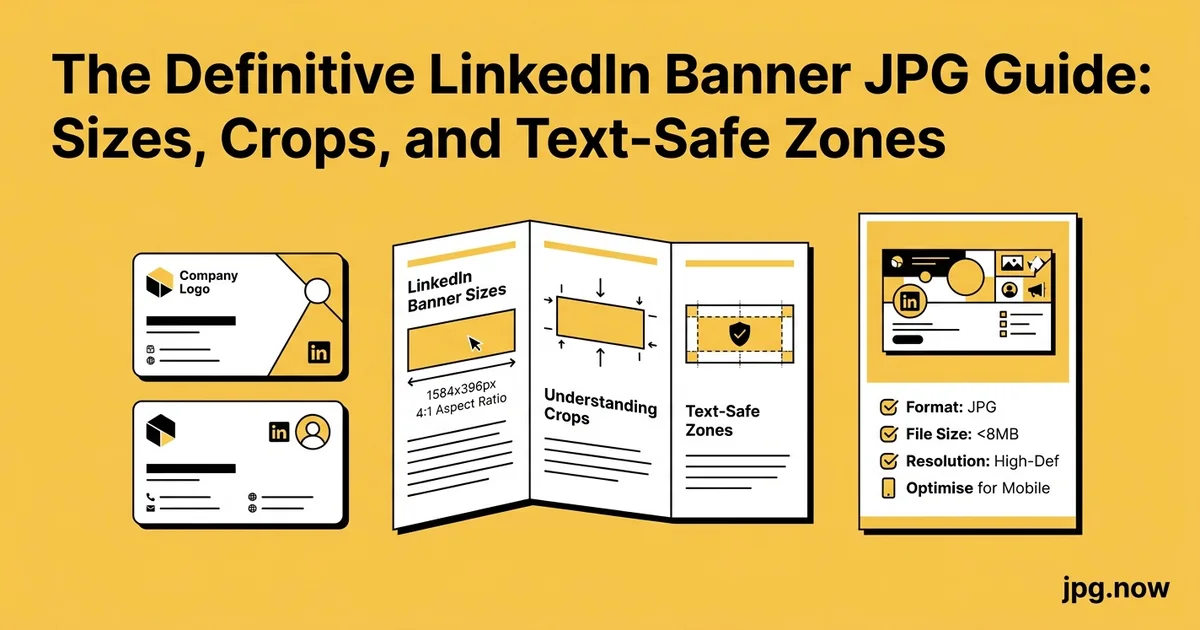
Un fundador al que asesoré el trimestre pasado pasó cuatro horas en Figma creando un banner de LinkedIn que mostraba perfectamente los tres productos estrella de su empresa. Tres capturas de pantalla de productos dispuestas de izquierda a derecha, con el eslogan de la compañía en la parte inferior en una fuente itálica pequeña. El banner se veía espectacular en su monitor de 27 pulgadas a tamaño completo. Cuando lo subió, su eslogan desapareció detrás de su foto de perfil circular y las capturas de pantalla izquierda y derecha se recortaron en el móvil. No se dio cuenta hasta que un reclutador le dijo «Me encanta tu banner pero no puedo leer el texto» de que el recorte móvil y la zona de superposición de la foto de perfil habían devorado las partes que más le importaban.
Las imágenes de banner de LinkedIn son el activo que peor se maneja de forma consistente en la plataforma. La especificación oficial ha cambiado tres veces en los últimos cinco años, los recortes en móvil y escritorio difieren por cientos de píxeles, y la vista previa oficial en la herramienta de subida de LinkedIn no coincide con lo que realmente se muestra una vez que tu perfil está activo. Aquí están las 2026 especificaciones actuales para perfiles personales y páginas de empresa, el comportamiento real de recorte en todos los dispositivos, y las zonas seguras que mantienen tus eslóganes, logotipos y CTAs visibles para todos los que lleguen a tu página.
Antecedentes: Por qué los Banners de LinkedIn Causan Problemas
El problema fundamental es que LinkedIn usa diferentes relaciones de aspecto en diferentes superficies. La web de escritorio muestra la imagen completa de 1584 x 396. Las aplicaciones de iOS y Android muestran una versión recortada al centro que es aproximadamente 2.6:1 en lugar de 4:1, ocultando alrededor del 25 por ciento del ancho en cada lado. El círculo de la foto de perfil se superpone al tercio inferior izquierdo en escritorio y al centro inferior en móvil. Ninguno de estos comportamientos de recorte es visible en la vista previa de subida de LinkedIn, que muestra la imagen completa con el marcador de posición de la foto de perfil solo en la posición de escritorio.
La solución es diseñar teniendo en cuenta el recorte. Usa los 1100 píxeles centrales para cualquier contenido que deba ser visible para todos los espectadores, los 242 píxeles exteriores en cada lado para elementos puramente decorativos que los usuarios de escritorio verán, y los 286 píxeles superiores para contenido que nunca debe ser cubierto por la foto de perfil.
Dimensiones Actuales (2026)
Portada de perfil personal: 1584 x 396 píxeles, relación 4:1. Portada de página de empresa: 1128 x 191 píxeles, aproximadamente relación 5.9:1. LinkedIn acepta JPG, PNG y GIF (sin animación renderizada). El tamaño máximo de archivo es 8 MB. El tamaño de archivo recomendado para una carga más rápida es inferior a 1 MB.
Si estás diseñando en Figma, Canva o Photoshop, crea tu lienzo exactamente con estas dimensiones a 72 DPI. LinkedIn no usa metadatos DPI, solo el recuento de píxeles, así que cualquier valor superior a 72 DPI solo hace que tu archivo sea más grande sin mejorar la calidad de visualización. La calculadora de relación de aspecto verifica que tu diseño cumpla exactamente con 4:1 (personal) o 5.9:1 (empresa); un archivo con una relación incorrecta se estira o se muestra con barras negras.
Paso a Paso: Cómo Crear un Banner de LinkedIn que Funcione
- Abre un nuevo lienzo exactamente de 1584 x 396 píxeles. Usa Figma, Canva, Photoshop o cualquier herramienta de diseño. Configura la unidad en píxeles, no en pulgadas o milímetros.
- Marca las zonas seguras con guías. Guías verticales en 242 px y 1342 px (zona solo de escritorio izquierda y derecha). Guías horizontales en 110 px y 286 px (por encima de la superposición de la foto de perfil).
- Coloca tu mensaje principal dentro de la zona central de 1100 px x 280 px. El eslogan, la propuesta de valor o el texto principal van aquí.
- Usa un tamaño de 48 pt o mayor para cualquier texto legible en móvil. 32 pt se convierte en 7 pt en móvil y es ilegible.
- Evita los 120 px inferiores y el área del círculo inferior izquierdo. La foto de perfil cubre esta zona.
- Los elementos decorativos pueden llenar los márgenes laterales. Patrones de fondo, bloques de color de la marca, elementos de logotipo que los usuarios de escritorio verán.
- Exporta con calidad JPG 90. El tamaño del archivo estará alrededor de 400-800 KB con esta calidad.
- Pásalo por comprimir JPG. Apunta a 200-500 KB para una carga rápida de página.
- Verifica las dimensiones en información de imagen. Confirma que sea exactamente 1584 x 396 antes de subir.
- Sube y luego visualiza inmediatamente tanto en escritorio como en móvil para confirmar los recortes.
El Problema del Recorte entre Móvil y Escritorio
Aquí está el detalle que nadie te advierte. En escritorio, tu banner completo de 1584 x 396 se muestra de borde a borde con una foto de perfil circular superpuesta en el tercio inferior izquierdo. En móvil (aplicaciones de LinkedIn iOS y Android), el mismo banner se recorta al centro aproximadamente a una relación 2.6:1, lo que significa que alrededor del 25 por ciento de los bordes izquierdo y derecho son invisibles. Si tu eslogan está en el borde derecho, los usuarios de móvil no lo verán.
La zona horizontal segura (visible tanto en escritorio como en móvil) son los 1100 píxeles centrales de tu banner de 1584 píxeles de ancho. Eso deja 242 píxeles de relleno en cada lado que solo aparecerán en escritorio. Usa esos márgenes para elementos decorativos (patrones de fondo, bloques de color secundarios de la marca) pero nunca para texto o logotipos.
La Zona de Superposición de la Foto de Perfil
En escritorio, la foto de perfil circular se sitúa a 64 píxeles del borde izquierdo y se superpone a los 110 píxeles inferiores del banner. En móvil, la foto está centrada pero aún se superpone a los 80 píxeles inferiores. Eso significa que los 240 x 110 píxeles inferiores izquierdos (escritorio) y los 200 x 80 píxeles inferiores centrales (móvil) de tu banner están parcial o totalmente cubiertos por la foto de perfil.
Planifica en torno a esto. El texto del eslogan debe estar en los dos tercios superiores del banner. Los CTAs y la información de contacto deben estar en el lado derecho (visible en escritorio) o en el centro superior (visible en móvil). Evita colocar cualquier cosa importante a menos de 120 píxeles del borde inferior.
Especificaciones para Páginas de Empresa
Las páginas de empresa usan 1128 x 191 píxeles, un banner más delgado sin superposición de foto de perfil (el logotipo de la empresa está a la izquierda del banner, no encima de él). El recorte móvil es menos agresivo: aproximadamente los 950 píxeles centrales son visibles tanto en escritorio como en móvil. La relación de aspecto más delgada hace que la jerarquía del texto sea más importante; usa un titular grande en lugar de tres líneas de texto pequeño.
Para páginas de empresa, la referencia de tamaños de imágenes para redes sociales incluye las últimas especificaciones para banners de páginas de empresa junto con Instagram, X, Facebook y YouTube, para que puedas preparar un conjunto a juego para una renovación de marca.
Errores Comunes y su Solución
- Error: El eslogan está en el borde derecho. Solución: Mueve todo el texto a la zona central de 1100 px para que los usuarios de móvil puedan leerlo.
- Error: Logotipo colocado en la parte inferior izquierda. Solución: La foto de perfil lo cubre en escritorio. Mueve el logotipo al lado derecho o al centro superior.
- Error: Texto menor de 48 pt. Solución: usa fuentes más grandes. La visualización en móvil reduce todo a 1/4 de su tamaño.
- Error: Se subió un banner con proporción 4:5 o 16:9. Solución: redimensiona exactamente a 4:1 (1584 x 396). LinkedIn ajusta con bandas negras o estira otras proporciones.
- Error: Fondo blanco puro con el anillo blanco de la foto de perfil. Solución: añade un color o patrón sutil en la parte inferior izquierda donde se sitúa la foto, para que la unión parezca intencionada.
- Error: Subir PNG cuando JPG funcionaría. Solución: usa JPG para contenido fotográfico; PNG solo para gráficos con bordes definidos sobre fondos sólidos.
Tamaño de texto para legibilidad
LinkedIn renderiza los banners a la densidad de píxeles del dispositivo. Un banner de 1584 de ancho se muestra aproximadamente a 850 píxeles de ancho en un navegador de escritorio típico y entre 320 y 380 píxeles de ancho en un móvil. Eso significa que un texto de 32 pt en tu lienzo se ve como aproximadamente 17 pt en escritorio y 7 pt en móvil.
Para texto que deba leerse en móvil, usa 48 pt o más en el lienzo de 1584 de ancho. Para adornos solo de escritorio (piensa, «Ayudando a fundadores desde 2018» en cursiva pequeña), 24 pt está bien. Prueba viendo tu diseño al 25 % de zoom en tu app de diseño; eso se aproxima al tamaño de visualización en móvil.
Color, contraste y fondo
LinkedIn no aplica filtros ni superposiciones a tu banner, pero el círculo de la foto de perfil tiene un borde blanco que atrae la mirada hacia la parte inferior izquierda. Si el fondo de tu banner es blanco o claro, la unión con la foto de perfil desaparece. Si tu fondo es de color, el anillo blanco se convierte en un punto focal, lo que puede ser un acierto o una distracción según tu intención de diseño.
Para contraste, busca al menos 4.5:1 entre texto y fondo (el estándar WCAG AA). LinkedIn no exige accesibilidad, pero texto claro sobre un fondo fotográfico con mucho detalle es un problema de legibilidad garantizado.
Ejemplos reales
Ejemplo 1: El consultor independiente. Pavel se posiciona como CFO fractional para startups SaaS. Su banner: fondo azul marino oscuro, gran texto blanco «Fractional CFO for SaaS at Series A and B» centrado, un pequeño CTA «Book a call» a la derecha. El texto se lee en móvil. El CTA visible en escritorio. Tamaño total de archivo 220 KB después de comprimir JPG.
Ejemplo 2: La reclutadora. Yara diseña su banner alrededor de tres iconos que representan las industrias para las que recluta, con sus etiquetas en 56 pt debajo de cada icono. Los iconos están en los dos tercios superiores del lienzo, bien lejos de la foto de perfil. Actualiza el banner trimestralmente con las vacantes actuales.
Ejemplo 3: La página de empresa. Una startup de 12 personas usa un banner de 1128 x 191 con su marca a la izquierda, un texto central y una pequeña captura de pantalla del producto a la derecha. La proporción más estrecha obliga a una tipografía ajustada, lo que tratan como una restricción que mejora su mensaje.
Especificaciones del banner frente a otras plataformas
| Plataforma | Dimensiones | Relación de aspecto | ¿Superposición de la foto de perfil? | ¿Recorte en móvil? |
|---|---|---|---|---|
| LinkedIn Personal | 1584 x 396 | 4:1 | Sí, abajo a la izquierda | Sí, ~25% cada lado |
| LinkedIn Empresa | 1128 x 191 | ~5.9:1 | No | Light |
| Cabecera de X (Twitter) | 1500 x 500 | 3:1 | Sí, abajo a la izquierda | Light |
| Perfil de Facebook | 820 x 312 | ~2.63:1 | Sí, abajo a la izquierda | Pesado |
| Arte de canal de YouTube | 2560 x 1440 | 16:9 | No | Variantes para tableta/TV |
| Instagram (sin banner) | N/A | N/A | N/A | N/A |
Formato de archivo y compresión
JPG con calidad 85 es el punto óptimo para banners de LinkedIn. La plataforma re-comprime todo lo que subes, así que empezar con calidad 100 solo hace que la subida sea más lenta sin mejorar la visualización. PNG solo es adecuado si tu diseño tiene gráficos con bordes definidos sobre color sólido (logotipos, tipografía nítida sobre fondos planos); para cualquier contenido fotográfico, JPG es más pequeño y visualmente idéntico.
Pasa tu archivo final por comprimir JPG con calidad 85 seleccionada para que pese entre 200 y 500 KB. Eso se sube en menos de un segundo en la mayoría de conexiones y cumple con el objetivo recomendado por LinkedIn de menos de 1 MB.
Errores comunes en banners
- Texto a menos de 120 píxeles del borde inferior. La foto de perfil lo recorta en escritorio.
- Texto a menos de 242 píxeles del borde izquierdo o derecho. El recorte móvil lo corta.
- Relación de aspecto 4:5 o 16:9 subida como banner. LinkedIn añade bandas grises a la imagen.
- Foto demasiado detallada a escala pequeña. Los usuarios de móvil ven una miniatura de 380 píxeles de ancho; el detalle intrincado se pierde.
- Logotipo de marca justo en el centro inferior. La foto de perfil lo cubre en ambas plataformas.
- Fondo blanco puro con borde blanco de la foto de perfil. El borde desaparece y se ve roto.
Consejos avanzados
- Actualiza el banner cada trimestre para mostrar un perfil activo. Los reclutadores y contactos notan los banners desactualizados.
- Usa el borde derecho para una CTA visible en escritorio. "Agenda una llamada" o "Estamos contratando" con una flecha sutil.
- Coordina el banner con el fondo de la foto de perfil. Un color o patrón que combine crea continuidad visual.
- Añade un degradado sutil en la parte inferior de 110 píxeles. Ayuda a que la foto de perfil se integre en lugar de sobresalir de forma extraña.
- Para usuarios de modo oscuro, los banners se muestran sin cambios. LinkedIn no invierte tus colores.
- Usa la calculadora de relación de aspecto para dimensionar variantes. Crea banners hermanos para X y Facebook con diferentes relaciones a partir de una sola fuente.
- Incrusta tu URL o código QR en el lado derecho. Visible en escritorio, recortado en móvil, pero los visitantes interesados accederán desde el escritorio.
Lista de verificación para crear y publicar
- Crea exactamente a 1584 x 396 píxeles (personal) o 1128 x 191 (empresa).
- Coloca el texto clave en la zona central de 1100 x 280 píxeles (visible en escritorio y móvil).
- Mantén el contenido importante al menos a 120 píxeles del borde inferior.
- Usa un tamaño de 48 pt o mayor para el texto imprescindible.
- Exporta como JPG con calidad 90.
- Comprime con comprimir JPG hasta 200 a 500 KB.
- Verifica las dimensiones finales en información de imagen.
- Sube y luego visualiza tanto en escritorio como en móvil en un plazo de 5 minutos para confirmar los recortes.
Preguntas frecuentes
¿Cambiará LinkedIn las dimensiones del banner nuevamente?
Probablemente. Las especificaciones han cambiado tres veces en cinco años. Crea con la especificación actual, pero mantén editable tu archivo fuente.
¿Puedo usar un video como banner?
No para perfiles personales. Los usuarios de LinkedIn Premium pueden añadir un video de perfil de 30 segundos que se reproduce en el círculo de la foto, pero el banner en sí sigue siendo una imagen estática.
¿Con qué frecuencia debo actualizar el banner?
Cada trimestre es un buen ritmo. Las actualizaciones indican un perfil activo y te permiten alinearte con tus prioridades actuales (nuevo puesto, lanzamiento de producto, participación en conferencias).
¿Comprime LinkedIn mi archivo subido?
Sí, ligeramente. Una subida con calidad 95 se muestra aproximadamente con calidad 88. Empieza con calidad 90 para que quede en calidad 85 después de su proceso.
¿Qué tamaño usar para LinkedIn Stories o carruseles?
Son especificaciones completamente diferentes. Las Stories son 1080 x 1920 en vertical. Las publicaciones en carrusel son 1080 x 1080 o 1080 x 1350. Consulta tamaños de imágenes para redes sociales para la referencia completa.
¿Puedo saber quién ve mi banner?
No directamente. Los análisis de LinkedIn muestran visitas al perfil, pero no la interacción específica con el banner.
¿Afecta el banner al posicionamiento en la búsqueda?
No tiene un efecto medible en la búsqueda de LinkedIn. Los factores de completitud del perfil incluyen tener un banner o no, pero el diseño específico no afecta el ranking.
Cuando necesitas convertir desde otro formato
Si tu diseñador te entregó un PNG y quieres comprimirlo para LinkedIn, pásalo por el convertidor de imágenes con salida JPG y calidad 90. La conversión conserva las dimensiones y el color, mientras reduce el tamaño del archivo entre un 60 y un 80 por ciento.
Patrones de diseño que convierten
Los banners de LinkedIn más efectivos comparten algunos patrones. Primero, un mensaje único: un eslogan, una declaración de posicionamiento, no una lista. Los visitantes pasan menos de 3 segundos en tu banner antes de desplazarse a la sección de experiencia; tienes tiempo para un mensaje claro. Segundo, CTA visible: un pequeño elemento en el lado derecho que dirija a los visitantes a tu sitio web, calendario o contenido reciente. Tercero, anclaje de color de marca: al menos un elemento en el color principal de tu marca, incluso si el resto del banner es neutro, ayuda a cohesionar visualmente el perfil.
Evita fotografías de stock con escenas de oficina genéricas. Evita gráficos con citas a menos que la cita sea genuinamente tuya y corta. Evita acumulaciones de logotipos mostrando a todos los clientes con los que has trabajado; la señal de prueba social se debilita después de 4-5 logotipos y el desorden visual perjudica la legibilidad.
Iterar basándose en los análisis del perfil
LinkedIn Premium proporciona datos de apariciones en búsquedas y visitas al perfil. Si renuevas tu banner con una declaración de posicionamiento más clara y ves que las visitas al perfil aumentan entre un 20 y un 40 por ciento en el mes siguiente, el nuevo banner está funcionando. Si las visitas se mantienen estables, el problema probablemente sea tu titular (más impactante que el banner para las búsquedas) o tu posicionamiento en la industria, no el aspecto visual.
Para obtener la máxima tracción, trata el banner como un experimento trimestral. Primer trimestre: solo eslogan limpio. Segundo trimestre: eslogan más CTA. Tercer trimestre: eslogan más iconos de productos/servicios. Cuarto trimestre: eslogan más logotipos de clientes. Observa qué variante se correlaciona con la mayor tasa de mensajes entrantes.
Accesibilidad y diseño inclusivo
Aunque LinkedIn no exige accesibilidad, diseñar pensando en ella beneficia a más usuarios. Usa alto contraste (mínimo 4.5:1 entre texto y fondo). Evita combinaciones de rojo y verde que los usuarios daltónicos no puedan distinguir. Evita texto de menos de 48 pt en el lienzo (se vuelve ilegible en móvil). Usa una fuente sans-serif que se renderice limpiamente en tamaños pequeños; las serifas pierden detalle en escala móvil.
¿Listo para publicar un banner impecable? Empieza con la calculadora de relación de aspecto para verificar las dimensiones 4:1 o 5.9:1, termina con comprimir JPG para un tamaño de archivo listo para subir, verifica dos veces en información de imagen y usa tamaños de imágenes para redes sociales si quieres banners que coincidan en otras plataformas. Todo gratis y funciona en tu navegador.