
JPG para volantes y folletos de marketing: listos para imprimir sin agencia
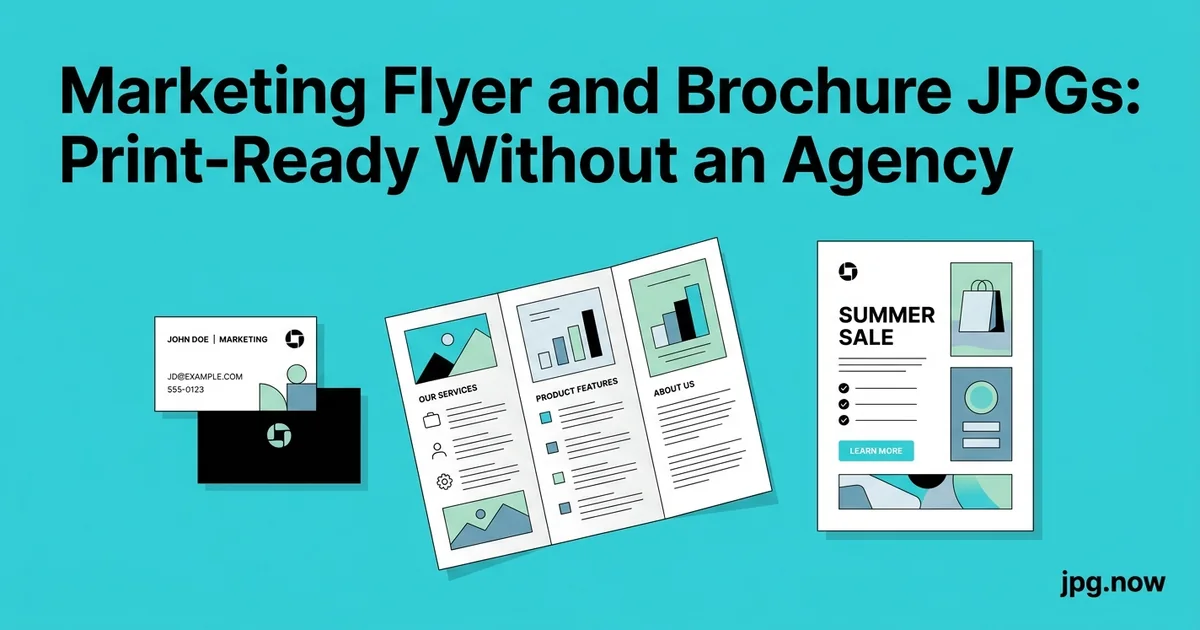
Una directora de una organización sin fines de lucro que conozco tuvo un pedido de folleto tríptico de 5,000 piezas rechazado por su imprenta local cuatro veces en dos días. Su documento de Word se veía hermoso en su laptop. El PDF exportado se abría bien en Preview. Pero la verificación automática de la imprenta seguía rechazando el archivo por resolución (150 DPI en lugar de 300), falta de sangrado y una fuente sustituida en el titular. Ella no entendía ninguno de los errores y las respuestas del soporte técnico de la imprenta tardaban 18 horas cada una. Cuando el quinto envío fue aceptado, el evento que promocionaban los folletos ya había terminado.
Las imprentas rechazan archivos de volantes y folletos por las mismas razones de siempre: resolución incorrecta, falta de sangrado, negros en RGB, fuentes incrustadas que no se aplanaron y calidad JPG demasiado agresiva. Ninguno de estos problemas es difícil de solucionar una vez que sabes qué buscar. Esta guía explica los pasos exactos para preparar un volante o folleto tríptico desde Canva, Word o Pages para que las imprentas pequeñas y FedEx Office lo acepten en la primera subida.
Antecedentes: resolución de impresión vs. resolución de pantalla
Las pantallas muestran a 72 a 220 DPI (según el dispositivo); las prensas de impresión apuntan a 300 DPI para texto y detalles nítidos. La diferencia de DPI no es solo cuestión de cantidad de píxeles; afecta cómo se renderizan la tipografía, el arte lineal y el detalle fotográfico. Una imagen a 150 DPI se ve bien en un sitio web, pero se ve borrosa en impresión porque la prensa deposita tinta al doble de la resolución que proporcionó tu fuente.
Cada paso en tu flujo de trabajo de volantes debe preservar o aumentar la resolución. El punto de fallo más común es el paso de exportación: Word, Pages y Canva gratis tienen como valor predeterminado 150 o 96 DPI incluso cuando el arte fuente es de mayor resolución. Forzar la exportación a 300 DPI y verificar los metadatos es la diferencia entre una impresión limpia y una borrosa.
Tamaños y especificaciones estándar de volantes
Tamaños comunes de volantes en EE. UU. y las dimensiones en píxeles requeridas a 300 DPI con 0.125 pulgada de sangrado:
- Cuarto de página (4.25 x 5.5 pulgadas): 1350 x 1725 píxeles
- Media página (5.5 x 8.5 pulgadas): 1725 x 2625 píxeles
- Carta completa (8.5 x 11 pulgadas): 2625 x 3375 píxeles
- Oficio (8.5 x 14 pulgadas): 2625 x 4275 píxeles
- Tabloid (11 x 17 pulgadas): 3375 x 5175 píxeles
Si tu archivo fuente tiene una resolución diferente, el convertidor de DPI maneja el redimensionado sin distorsionar el diseño. Nunca estires el archivo en un editor de imágenes; deja que una herramienta consciente del DPI haga los cálculos.
Especificaciones del folleto tríptico
Un folleto tríptico estándar es una sola hoja de papel de 8.5 x 11 pulgadas doblada en tres paneles por lado. Las dimensiones totales del arte son 11 x 8.5 pulgadas en orientación horizontal, que son 3375 x 2625 píxeles a 300 DPI con 0.125 pulgada de sangrado. Las posiciones de los pliegues importan: cada panel mide aproximadamente 3.625 pulgadas de ancho para el estilo de cubierta doblada o 3.667 pulgadas para el estilo acordeón más simple.
Mantén el contenido importante al menos a 0.25 pulgada de distancia de las líneas de pliegue. El texto que cruza un pliegue se vuelve ilegible; los logotipos colocados demasiado cerca de un pliegue se recortan durante el proceso de corte y plegado.
Paso a paso: de Word a JPG listo para imprenta
- Configura el tamaño de página en Word. Diseño > Tamaño > Más tamaños de papel. Usa las dimensiones del volante (8.5 x 11 para carta).
- Ajusta los márgenes para sangrado. Configura los márgenes a -0.125 pulgadas (o 0 si Word rechaza negativos, luego extiende el arte manualmente más allá de los bordes).
- Usa solo fuentes incrustables. Limítate a Arial, Times New Roman, Calibri o una fuente que tengas licencia para incrustar.
- Exporta PDF en alta calidad. Archivo > Guardar como > PDF > Opciones > "Alta calidad de impresión". Verifica en Adobe Reader.
- Convierte PDF a JPG. Ejecuta a través de PDF a JPG a 300 DPI. Elige calidad 92.
- Verifica con información de imagen. El DPI debe ser 300, las dimensiones deben coincidir con las especificaciones.
- Ejecuta a través de comprimir JPG si es necesario. Apunta a un tamaño por debajo del límite de subida de la imprenta, generalmente 10 a 20 MB.
- Sube, previsualiza, aprueba.
Word y Pages: las dos fuentes más difíciles
Microsoft Word y Apple Pages no fueron diseñados para producción de impresión, pero son lo que la mayoría de las pequeñas empresas usan realmente. Ambas aplicaciones exportan PDF a 150 DPI por defecto, la mitad de lo que necesita una imprenta. Para forzar la exportación a 300 DPI desde Word: menú Archivo, Guardar como, elige PDF, haz clic en Opciones, selecciona "Alta calidad" o "Estándar". Desde Pages: menú Archivo, Exportar a, PDF, elige "Mejor" calidad de imagen.
Una vez que tengas el PDF, conviértelo a JPG con PDF a JPG. La herramienta detecta el DPI real del PDF y te permite ampliarlo a 300 si es necesario. El JPG de salida no tiene ninguno de los problemas de fuentes incrustadas que a veces afectan a los PDF de Word en la imprenta.
Canva: mejor, pero cuidado con el nivel gratis
Canva Pro exporta a 300 DPI con sangrado cuando marcas la opción "Añadir sangrado" en el panel de exportación. Canva gratis exporta a 96 DPI sin sangrado, lo que no sirve para impresión. Si estás atascado en el nivel gratis, diseña a 4 veces el tamaño previsto (un volante de cuarto de página a 17 x 22 pulgadas en Canva, reducido a 4.25 x 5.5 en el paso de imprenta), luego usa convertidor de DPI para configurar los metadatos a 300 DPI.
Para usuarios de Canva Pro, la exportación más limpia es "PDF Print" con sangrado y marcas de corte activadas. Envía eso directamente a la imprenta, o conviértelo a JPG con PDF a JPG si tu imprenta especifica JPG.
Errores Comunes y su Solución
- Error: exportación de Word a 150 DPI. Solución: usa exportación PDF "Alta calidad", luego verifica con información de imagen.
- Error: sin sangrado. Solución: extiende los colores de fondo 0.125 pulgada más allá de la línea de corte. Añade lienzo en Photopea o GIMP si tu aplicación fuente no puede.
- Error: texto tocando la línea de pliegue. Solución: mantén todo el texto a 0.25 pulgada de distancia de cualquier pliegue.
- Error: enviar RGB a una imprenta solo CMYK. Solución: exporta desde Illustrator con CMYK seleccionado, o pide a la imprenta que convierta en la verificación previa.
- Error: usar fuentes del sistema que no se incrustan. Solución: convierte el texto a contornos antes de exportar PDF, o usa solo Arial/Times.
- Error: Comprimir JPG por debajo de calidad 88. Solución: Mantén la calidad entre 90 y 92 para impresión. Una calidad más baja muestra artefactos en bloques de color sólido.
La trampa de las fuentes incrustadas
A veces las imprentas rechazan PDFs porque las fuentes están vinculadas en lugar de incrustadas. Esto ocurre cuando usas una fuente del sistema que Word o Pages considera "obvia" y no la incrustan en la exportación. El resultado es que la máquina de la imprenta sustituye una fuente predeterminada, y tu titular que debería ser Helvetica Bold se imprime como Times Roman.
La solución es convertir a JPG antes de enviar. Una vez que es un JPG, cada píxel queda fijado, incluido el texto renderizado. PDF a JPG maneja esta conversión a la resolución que especifiques.
RGB a CMYK: Cuando el negro sale mal
El fallo de color más común en volantes es que el "negro intenso" salga gris. El negro RGB puro (0,0,0) se convierte a CMYK (0,0,0,100) por defecto, que es negro de un solo canal y se ve gris en papel estucado. Para un negro intenso real, configura tu texto en tu app de diseño a C30 M30 Y30 K100 manualmente. Si tu fuente es solo RGB, pide a tu imprenta que aplique negro intenso en la preimpresión; la mayoría lo hará gratis.
Si alguna vez necesitas comparar dos versiones de un volante (por ejemplo, antes y después del ajuste de negro intenso) para asegurarte de que el cambio es visible, la herramienta comparar te ofrece una vista sincronizada lado a lado.
Ejemplos reales
Ejemplo 1: La coordinadora de eventos comunitarios. Mei produce 200 volantes de cuarto de página al mes para tablones comunitarios. Los crea en Canva Pro, exporta PDF Print, convierte a JPG mediante PDF a JPG, y pasa por comprimir JPG para que pesen menos de 5 MB. 15 minutos desde el diseño hasta la subida a la imprenta.
Ejemplo 2: La agencia inmobiliaria. Aaliyah imprime 5,000 trípticos por trimestre para promocionar jornadas de puertas abiertas. La plantilla está en InDesign con 0.125 pulgadas de sangrado y negro intenso CMYK. La exportación a JPG solo ocurre como respaldo si la imprenta no acepta PDF; la entrega principal es PDF listo para imprenta.
Ejemplo 3: El pequeño restaurante. Hugo imprime menús para llevar a página completa en papel satinado. El menú son platos fotografiados más texto. Pasa cada foto de plato por comprimir JPG con calidad 92 para mantener el tamaño de archivo manejable, luego las coloca en Canva Pro para el diseño. Exportación final a 300 DPI, sin más compresión necesaria.
Tabla de referencia de dimensiones de muestra
| Documento | Tamaño de recorte (pulgadas) | Dimensiones en píxeles con sangrado | Zona segura (pulgadas desde el borde) | Margen de pliegue (pulgadas) |
|---|---|---|---|---|
| Cuarto de página | 4.25 x 5.5 | 1350 x 1725 | 0.125 | N/A |
| Media página | 5.5 x 8.5 | 1725 x 2625 | 0.125 | N/A |
| Volante carta | 8.5 x 11 | 2625 x 3375 | 0.125 | N/A |
| Tríptico | 11 x 8.5 | 3375 x 2625 | 0.125 | 0.25 |
| Díptico | 11 x 8.5 | 3375 x 2625 | 0.125 | 0.25 |
| Postal 4x6 | 4 x 6 | 1275 x 1875 | 0.125 | N/A |
| Postal 5x7 | 5 x 7 | 1575 x 2175 | 0.125 | N/A |
Tamaño de archivo y subida
Un JPG con calidad 90 a 2625 x 3375 píxeles (volante a página completa) suele pesar entre 3 y 6 MB. Un tríptico a 3375 x 2625 pesa entre 4 y 7 MB. La mayoría de los portales de subida de imprentas aceptan hasta 25 MB por archivo, así que tienes margen. Si necesitas ajustarte a un límite más estricto (algunas imprentas locales limitan a 10 MB), usa comprimir JPG con calidad 88 seleccionada; el archivo resultante tiene aproximadamente la mitad de tamaño sin cambios visibles a resolución de impresión.
Especificaciones de FedEx Office
FedEx Office acepta PDF (preferido), JPG con calidad 88 o superior, y PNG. Su preimpresión verifica: mínimo 300 DPI, perfil de color incrustado (sRGB o CMYK) y sangrado que llegue al borde del archivo. El portal de subida en fedex.com/printonline admite hasta 20 MB por archivo. Los quioscos de autoservicio aceptan unidades USB de hasta 32 GB.
La ruta más rápida a través de su sistema: crea a 300 DPI con 0.125 pulgadas de sangrado, exporta como JPG con calidad 92 y perfil sRGB, verifica en información de imagen que todos los metadatos sean correctos, sube.
Consejos avanzados
- Usa colores Pantone para consistencia de marca. Las tintas Pantone se reproducen de forma idéntica entre tiradas de impresión; las aproximaciones CMYK varían de un lote a otro.
- Para volantes fotográficos, calibra primero las imágenes de origen. Pasa las fotos de producto por editor de fotos para ajustar exposición y balance de blancos antes de colocarlas.
- Añade un 5 por ciento extra de tinta en áreas oscuras. El papel estucado absorbe menos tinta de lo esperado; aumentar los valores CMY un 5 por ciento lo compensa.
- Crea plantillas para uso repetido. Guarda tus diseños con sangrado incluido como recursos reutilizables para no tener que repetir la preparación cada vez.
- Usa información de imagen como verificación de preimpresión. Pasa cada JPG exportado por ella antes de subirlo.
- Pide una prueba física para tiradas de alto riesgo. La mayoría de imprentas ofrecen pruebas de una sola pieza por $10-25; mucho más barato que reimprimir 5,000 piezas.
- Para piezas a doble cara, prepara el anverso y el reverso como archivos separados. Algunas imprentas rechazan PDFs combinados de dos páginas.
La lista de verificación final
- Resolución: 300 DPI verificada en los metadatos de la imagen.
- Dimensiones: recuento exacto de píxeles para tu tamaño y sangrado.
- Sangrado: se extiende a los cuatro bordes sin espacio blanco.
- Zona segura: 0.125 pulgadas desde los bordes, 0.25 pulgadas desde los pliegues.
- Color: sRGB o CMYK con perfil incrustado.
- Formato: JPG con calidad 90+, o PDF si se especifica.
- Tamaño de archivo: por debajo del límite del portal de subida.
- Verificado: dimensiones y DPI comprobados con información de imagen antes de subir.
Preguntas frecuentes
¿Puedo usar una foto con texto superpuesto o es mejor solo texto?
Ambos funcionan. Los fondos fotográficos se comprimen bien en JPG. El texto solo se ve más nítido en PDF. Para volantes mixtos, JPG está bien si mantienes la calidad 92+.
¿Qué hago si mi impresora dice "el archivo es demasiado pequeño"?
Casi siempre es un problema de DPI, no de cantidad de píxeles. Pásalo por el convertidor de DPI para establecer 300 DPI explícitamente.
¿Cómo envío un archivo de volante demasiado grande para el correo electrónico?
Compresión con comprimir JPG a calidad 88, o súbelo a Google Drive / Dropbox y envía el enlace.
¿Necesito sangrado para volantes impresos en casa o en la oficina?
No. El sangrado es para el corte de la prensa comercial. Las impresoras domésticas imprimen al tamaño de página con márgenes.
¿Cuál es la diferencia entre sangrado y zona segura?
El sangrado se extiende más allá de la línea de corte (se corta). La zona segura está dentro de la línea de corte (donde el texto debe permanecer para evitar ser cortado).
¿Puedo imprimir en ambas caras desde un solo JPG?
No. Cada lado necesita su propio archivo. Algunas impresoras aceptan PDF de varias páginas para piezas a doble cara.
¿Cuánto tiempo guardan las impresoras mis archivos?
Varía. Vistaprint y Moo almacenan tus archivos en tu cuenta indefinidamente; las imprentas locales suelen eliminarlos después de completar el pedido.
Seguro de reimpresión
Guarda tu JPG final y el archivo de diseño fuente juntos en una carpeta nombrada con la fecha de impresión. Si la primera tirada tiene problemas, puedes reimprimir la misma obra sin reconstruirla desde cero. Para campañas de varias piezas (volante + folleto + tarjeta de presentación a juego), guarda los tres JPG exportados en la misma carpeta y verifica que compartan el mismo perfil de color y valores de color de marca.
Cómo leer correctamente la ficha técnica de una imprenta
La mayoría de los mensajes de rechazo de la imprenta hacen referencia a una línea específica de la ficha. "Resolución demasiado baja" casi siempre significa DPI por debajo de 300, no cantidad de píxeles por debajo de la especificación. "Sangrado no detectado" significa que hay un margen blanco entre la obra y el borde del archivo; extiende el fondo. "Perfil de color faltante" significa que no hay una etiqueta ICC incrustada; vuelve a exportar con perfil sRGB o CMYK seleccionado. "Fuentes no incrustadas" aplica solo a PDF; para JPG el texto está rasterizado y este error nunca aplica.
Descifrar estos errores ahorra una ronda de correos electrónicos de ida y vuelta. La herramienta información de imagen muestra cada propiedad relevante en una sola vista: dimensiones, DPI, perfil de color, tamaño de archivo, codificador utilizado. Compara cada línea con la ficha técnica de la imprenta y el problema se vuelve obvio.
Elegir el tipo de papel que se adapte a tu diseño
La elección del papel afecta cómo se imprime tu JPG. El papel estucado (brillante o mate) retiene la tinta con nitidez y muestra bien el detalle fotográfico; el papel no estucado (fieltro, lino) absorbe la tinta y suaviza el detalle. Para volantes fotográficos, el papel estucado es casi siempre la opción correcta. Para volantes informativos con mucho texto, el papel no estucado mejora la legibilidad.
El gramaje también importa. 70 lb de texto es el valor por defecto barato para volantes de mano. 100 lb de texto da una sensación más sustancial para correo directo. 80 lb de tapa o 100 lb de tapa es apropiado para folletos que necesitan resistir la manipulación. Tu imprenta puede asesorarte, pero ayuda conocer el vocabulario antes de preguntar.
Marcas de corte y plegado para trípticos impresos en casa
Si imprimes trípticos en una impresora doméstica o de oficina, añade marcas de corte y plegado manualmente. Usa una línea negra fina (0.5 pt) en cada posición de pliegue, extendiéndose 0.25 pulgada hacia el área de sangrado. Imprime una hoja de prueba, pliega a lo largo de las líneas y verifica que los paneles se alineen. Haz ajustes antes de imprimir la tirada completa.
Para tiradas de impresión comercial, las marcas de corte suelen añadirse automáticamente por la imprenta, pero puedes incluirlas en tu archivo usando la opción de exportación "marcas de corte" de tu aplicación de diseño. La exportación de PDF para impresión en Canva, InDesign e Illustrator incluye esto.
Consistencia de color en múltiples impresiones
Si produces volantes mensualmente, la deriva de color entre lotes es real. Causas: diferentes lotes de papel, diferentes calibraciones de prensa, diferentes lotes de tinta. Mitigaciones: proporciona valores de color Pantone para tus colores de marca (especificados en PDF o anotados en tu resumen para la imprenta), pide a la misma imprenta cada vez, solicita una "garantía de coincidencia de color" de la imprenta si está disponible (generalmente $25-50 extra por pedido).
Si te diriges a la imprenta esta semana, comienza con el convertidor de PDF a JPG para exportaciones de Word o Pages, convertidor de DPI para cualquier fuente de baja resolución, comprimir JPG para alcanzar los límites de subida, y JPG a PDF si tu imprenta prefiere PDF. Todo gratis, todo basado en navegador.