
iPad Pro Photo Workflow: De la Captura a la Entrega al Cliente en una Sola Sesión
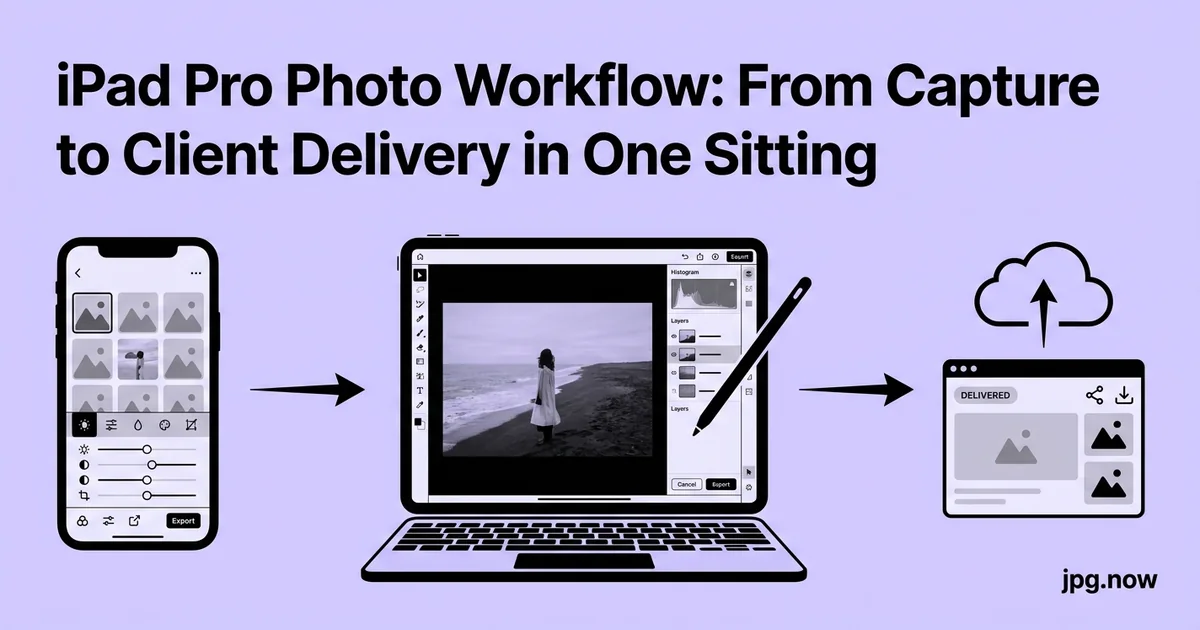
Hace dos veranos cubrí una boda de destino en Lisboa con un iPad Pro de 13 pulgadas como único dispositivo de edición. Once horas de disparo, 1,847 fotogramas capturados con una Sony A7 IV, 312 selecciones editadas y entregadas antes del desayuno posterior a la recepción a la mañana siguiente. Sin portátil, sin monitor externo, sin Lightroom de escritorio. La novia tenía su galería de vista previa en la bandeja de entrada de su hotel a las 7 a. m., hora local. El flujo funcionó porque cada paso tenía una herramienta definida y un presupuesto de tiempo conocido, y porque el chip M4 del iPad Pro finalmente puede procesar lecturas de CFexpress, ediciones por lote de RAW y exportaciones JPG sin estrangulamiento térmico.
El iPad Pro con un chip M4 finalmente ha cruzado la línea donde un fotógrafo profesional puede ejecutar toda una sesión a través de él sin abrir nunca un Mac. Lector de tarjetas al puerto USB-C, importación de RAW en 11 segundos para una tarjeta de 200 fotogramas, ediciones en Lightroom Mobile o Photomator, pruebas para el cliente fuera antes de que se vacíe el estacionamiento del lugar. Aquí está el flujo que ejecuto en un iPad Pro de 13 pulgadas para bodas, sesiones de retratos y sesiones de productos para pequeñas empresas.
Antecedentes: Por qué el iPad Pro M4 Cambió las Reglas del Juego
Los iPads anteriores podían disparar pero no entregar de manera realista. El iPad Pro de 2018 11 pulgadas se ahogaba con exportaciones por lote de 200 imágenes; el modelo 2020 era funcional pero lento; el modelo M1 en 2021 fue el primero que pudo igualar a un MacBook de gama baja en cargas de trabajo RAW. El M4 en 2024 saltó de nuevo, con un motor multimedia que decodifica ProRes de forma nativa y un envolvente térmico que permite a la CPU mantener ediciones pesadas durante una hora sin estrangulamiento. Combinado con la aplicación Archivos expandida de iPadOS 18 y el soporte para monitor externo, la plataforma ahora iguala lo que la mayoría de los fotógrafos profesionales realmente necesitan.
El cuello de botella para los flujos de trabajo en iPad ya no es el iPad. Son las aplicaciones. La paridad de Lightroom Mobile con el escritorio es buena pero no perfecta. Photomator se ha puesto al día de manera impresionante. Capture One Pro para iPad sigue siendo el irregular. Planifica en torno a las fortalezas de las aplicaciones y puedes ejecutar una sesión completa solo con el iPad.
Importar RAW desde un Lector de Tarjetas
Conecta cualquier lector de tarjetas USB-C al iPad. La aplicación Archivos ve la tarjeta inmediatamente en "Ubicaciones". Prefiero el Sandisk Pro-Reader CFexpress para tarjetas rápidas y un dongle Anker UGREEN de $19 para SD. Desde allí tienes dos rutas de importación: Fotos.app (organiza automáticamente por fecha, aplica sincronización de iCloud) o Archivos.app (estructura de carpetas sin procesar, sin procesamiento automático). Para trabajo pago siempre uso Archivos porque preserva la jerarquía DCIM original y me permite hacer una copia de seguridad en un SSD externo antes de cualquier edición.
El tiempo de importación para una tarjeta CFexpress de 64 GB llena de archivos Canon CR3 es de aproximadamente 8 minutos a través de USB-C. Sony ARW de una A7 IV promedia 14 segundos por archivo para la escritura de importación. Si disparas una mezcla de RAW y JPG, los JPG entran primero porque son más pequeños, lo cual es útil para una selección rápida. Cuando necesites convertir un archivo CR3 fuera de Lightroom para una compartición rápida, usa el convertidor CR3 a JPG; para fotógrafos Canon más antiguos, CR2 a JPG maneja cuerpos heredados.
Paso a Paso: Una Sesión Completa en iPad, del Obturador a la Entrega
- Tarjeta al iPad. Conecta el lector de tarjetas al USB-C. Abre Archivos. Arrastra la carpeta DCIM a una carpeta de trabajo con fecha en el almacenamiento del iPad. Verifica que el recuento de archivos coincida con la pantalla de la cámara.
- Copia de seguridad antes de editar. Conecta un SSD USB-C. Copia la carpeta de trabajo al SSD. Nunca edites la única copia de los archivos de un cliente.
- Selecciona en Lightroom Mobile. Importa la carpeta, marca las selecciones con la tecla P del teclado (Magic Keyboard) o un toque de tres dedos en la foto. Apunta a una tasa de selección del 15 al 25 por ciento.
- Aplica un preajuste base. Elige la primera foto destacada, ajusta el balance de blancos, la exposición, el contraste y el color. Copia la configuración. Pégala a todas las selecciones.
- Ajusta cada selección. Dedica de 30 a 90 segundos por imagen. Concéntrate en la corrección de exposición y el tono de piel cuando corresponda.
- Exporta el nivel web. Menú de exportación de archivos, JPG, 2048 píxeles en el borde largo, calidad 78, perfil sRGB.
- Exporta el nivel de impresión. Mismas selecciones, resolución completa, JPG calidad 92, sRGB o Adobe RGB.
- Pasa el nivel web por comprimir JPG. Verifica que cada archivo pese menos de 1 MB para la entrega por correo electrónico.
- Crea un PDF de prueba y envíalo. Usa JPG a PDF para el mazo de pruebas, coloca en Dropbox para el nivel de impresión.
Edición en iPad: Lightroom vs Photomator
Lightroom Mobile es gratis para ediciones básicas y $9.99/mes para el plan de fotografía con enmascaramiento y AI Denoise. Photomator cuesta $4.99/mes o $59.99 de pago único, con el mismo motor de denoise ML de Apple que macOS. Para trabajo de volumen (bodas, eventos), Lightroom gana porque su sincronización con el escritorio es a prueba de balas. Para sesiones de productos únicos, el procesamiento por lotes y el panel de exportación limpio de Photomator son más rápidos.
Ambas aplicaciones exportan ediciones ProRAW de 16 bits a JPG con una fidelidad sorprendente. Un iPad Pro M4 típico exporta 200 JPG editados a resolución completa del sensor en aproximadamente 6 minutos. Si tu cámara dispara un formato RAW que Lightroom no entiende de forma nativa, pásalo primero por nuestro convertidor de RAW a JPG para obtener una imagen base que puedas revisar rápidamente.
HEIC desde el iPhone Compañero
La mayoría de los fotógrafos usan un iPhone como cámara de respaldo para tomas detrás de escena. Esas llegan en formato HEIC por defecto. Los clientes casi universalmente quieren JPG. Envía los HEIC por AirDrop al iPad, luego suelta la carpeta en HEIC a JPG en Safari. El navegador los procesa localmente sin subir nada, lo que importa cuando estás en el Wi-Fi del hotel o en la red de invitados de un lugar. Un lote de 80 archivos HEIC (conjunto típico de tomas detrás de escena de un iPhone 15 Pro) se convierte en menos de 90 segundos.
Comprimir para la Entrega al Cliente
La entrega final tiene dos niveles. Las pruebas web se envían a 2048 píxeles en el borde largo, calidad JPG 78, gestionadas en color para sRGB. Los archivos de impresión van a resolución completa, calidad 92, con perfil sRGB incrustado. Las pruebas web deben caber en un correo electrónico típico de cliente de 12 a 15 imágenes bajo el límite de 25 MB de Gmail, lo que significa que cada imagen debe pesar menos de 1.6 MB. Pasarlas por comprimir JPG con calidad 78 normalmente las sitúa entre 380 y 720 KB.
Para archivos de impresión no comprimo en absoluto. Un JPG de 6240x4160 con calidad 92 de una Sony A7 IV pesa alrededor de 9 MB, que es el número correcto para un laboratorio profesional. Cualquier cosa más pequeña comienza a mostrar artefactos en tamaños de impresión de 24x36.
Errores Comunes y su Solución
- Error: Importar directamente a Fotos.app para trabajo de clientes. Solución: Usa Archivos.app. iCloud Fotos puede liberar silenciosamente los originales, y pierdes acceso a una tarjeta que ya has borrado.
- Error: Editar la única copia. Solución: Siempre duplica a un SSD externo antes de abrir el primer archivo en Lightroom. Las tasas de fallo de los SSD son bajas, pero las de pérdida de confianza del cliente son más altas.
- Error: Dejar que iCloud sincronice durante la importación. Solución: Desactiva la sincronización de fotos de iCloud hasta que la importación y la copia de seguridad estén completas. Los datos móviles en el plan iPad del lugar pueden alcanzar un límite máximo rápidamente.
- Error: Enviar exportaciones RAW sin compresión. Solución: Siempre pasa el nivel web por comprimir JPG. Un JPG de 9 MB que debería ser 600 KB es un fallo de entregabilidad a punto de ocurrir.
- Error: Confundir la representación de la pantalla del iPad con el color de impresión. Solución: Haz una prueba suave en Photomator y verifica los archivos críticos en una pantalla externa calibrada antes de enviarlos al laboratorio. La pantalla del iPad es de gama amplia y rica, pero no está calibrada para laboratorio por defecto.
- Error: Dejar que el iPad se duerma durante una exportación. Solución: Conéctalo a la corriente y configura el Bloqueo automático en Nunca en Ajustes durante exportaciones largas.
Ejemplos reales
Ejemplo 1: El fotógrafo de bodas. Sarah cubre 35 bodas al año y empezó a usar flujos de trabajo solo con iPad en 2024. Su galería de vista previa (40 a 60 imágenes) se envía en 24 horas después de la ceremonia. Edita en el tren de vuelta desde los lugares. Tiempo ahorrado respecto a su antiguo flujo de trabajo con portátil: aproximadamente 90 minutos por boda.
Ejemplo 2: El estudio de retratos. Hugo dirige un evento de retratos de un día en oficinas corporativas. Fotografía de 30 a 40 personas en una mañana y entrega los archivos finales retocados al final del día. El iPad Pro M4 más un Magic Keyboard le permite trabajar desde cualquier mesa de conferencias sin montar una estación de trabajo.
Ejemplo 3: El fotógrafo de producto. Aisha dispara imágenes de comercio electrónico para una marca de muebles. El director de arte se sienta a su lado los días de rodaje, seleccionando en tiempo real en el iPad. Al final del día tienen un PDF de prueba listo para el CEO de la marca, generado con JPG a PDF directamente en el iPad.
iPad Pro vs MacBook: Dónde gana cada uno
| Tarea | iPad Pro M4 | MacBook Pro M4 | Ganador |
|---|---|---|---|
| Importación RAW 200 fotogramas | 11 segundos (CFexpress) | 9 segundos (CFexpress) | MacBook por poco |
| Sesión de selección (táctil) | Más rápido, gesto natural | Ratón y teclado | iPad |
| Edición de máscaras de pelo complejo | Apple Pencil preciso | Trackpad o tableta | iPad con Pencil |
| Exportación por lotes 200 JPG | 5.8 minutos | 4.2 minutos | MacBook |
| Flujo de trabajo con múltiples aplicaciones | Stage Manager funcional | Ventanas múltiples nativas | MacBook |
| Tamaño y peso en ubicación | 682 g, cabe en cualquier bolsa | 1.6 kg, bolsa dedicada | iPad |
| Entrega celular desde el lugar | Opción 5G integrada | Necesita hotspot | iPad |
Crear un PDF de entrega en una sola sesión
Muchos clientes quieren un único PDF de vista previa en lugar de una carpeta de JPG. La aplicación Archivos del iPad puede hacer esto de forma nativa con "Crear PDF", pero ignora los ajustes de compresión y produce archivos grandes. El camino más limpio es comprimir primero tus JPG, luego pasarlos por JPG a PDF. Un conjunto de prueba de 30 imágenes a 2048 píxeles ocupa alrededor de 14 MB, lo suficientemente pequeño para enviar por correo electrónico o colocar en un enlace de Dropbox sin tener que decidir sobre el alojamiento.
Automatización con Shortcuts y Archivos
Apple Shortcuts en iPadOS 18 tiene una acción "Convertir imagen" que maneja JPG, HEIC y PNG de forma nativa. Crea un shortcut que tome el contenido de una carpeta "Para convertir" en Archivos, ejecute Convertir imagen con formato JPG y calidad 80, y escriba el resultado en una carpeta "Entregado". Vinculado a una Esquina activa o al Botón de acción en un Magic Keyboard, esto convierte una administración de diez minutos en un solo toque.
Para archivos donde Shortcuts no es suficiente (cualquier cosa que involucre múltiples formatos, compresión avanzada o renombrado por lotes), el convertidor de imágenes basado en navegador maneja 100 archivos por lote con mezcla de formatos.
Entrega celular desde el lugar del evento
Si tu iPad Pro tiene conectividad celular, puedes entregar directamente desde el lugar. T-Mobile y Verizon 5G UC suelen alcanzar 80 a 220 Mbps en zonas urbanas, lo que significa que una prueba de 15 MB se sube a Dropbox en 5 a 15 segundos. El cuello de botella casi siempre es el origen, no la conexión: edita en modo avión para ahorrar batería y luego activa las radios para subir.
Un detalle: si usas iCloud Photo Library, importar 200 archivos RAW en el lugar activará una subida en segundo plano que puede saturar tu plan celular. Desactiva la sincronización de iCloud durante la importación y vuelve a activarla cuando estés en Wi-Fi.
Consejos avanzados
- Usa Stage Manager para aplicaciones paralelas. Ejecuta Lightroom y Archivos lado a lado para arrastrar los JPG exportados directamente a una carpeta de entrega.
- Calibra la pantalla del iPad para trabajos de impresión. El Datacolor Spyder X funciona vía USB-C con la app SpyderX Mobile iOS. Perfílalo una vez al mes.
- Un SSD externo es obligatorio. Samsung T7 Shield 2TB ($130) vía USB-C escribe a 800 MB/s. Compra dos y alterna.
- Usa Álbumes Inteligentes en Lightroom. Recoge automáticamente las selecciones marcadas en un álbum "Entrega Web" y otro "Entrega Impresión" para exportar con un solo toque.
- La vista previa con el lápiz reduce el tiempo de selección. Pasa el Apple Pencil sobre una miniatura para previsualizarla en tamaño grande sin necesidad de tocarla.
- Lleva un cargador Anker GaN. El iPad Pro consume hasta 35 W durante las exportaciones. Un cargador de 30 W cargará lentamente durante un uso intensivo; 65 W es el mínimo para trabajo continuo.
- Combínalo con la herramienta info de imagen para verificar que los EXIF sobreviven a una exportación de Lightroom. La versión de Lightroom para iPad a veces elimina los metadatos del objetivo.
Preguntas frecuentes
¿Puede el iPad Pro manejar archivos de 50 MP de la Sony A1 o Canon R5?
Sí, sin problemas. El chip M4 es esencialmente idéntico al M4 MacBook para procesar RAW, y los 16 GB de memoria unificada en los iPads de gama alta manejan archivos de 50 MP sin ralentizaciones.
¿La batería del iPad es suficiente para editar una boda completa?
Para seleccionar, sí. Para editar por completo 200 selecciones, conéctalo. Una autonomía de 10 horas se reduce a aproximadamente 4 horas bajo carga de Lightroom.
¿Puedo conectar la cámara directamente al iPad durante la sesión?
Las cámaras Sony con Imaging Edge Mobile funcionan vía Wi-Fi. La conexión por cable Canon CR3 es limitada. Para un flujo de trabajo completo de disparo conectado, Capture One Mobile es la opción más potente, pero añade $30/año además de Capture One Pro.
¿La sincronización de Lightroom Mobile se rompe si edito sin conexión?
No. Las ediciones se guardan en caché localmente y se sincronizan cuando te conectas al Wi-Fi. El problema es que iCloud Photos puede interferir; desactívalo durante las sesiones.
¿Y el ProRAW del iPhone?
Los archivos DNG de ProRAW se importan directamente a Lightroom Mobile. Para una conversión ligera fuera de Lightroom, usa DNG a JPG.
¿Puedo editar en el iPad y terminar en el Mac al día siguiente?
Sí, mediante la sincronización de Lightroom CC. Todos los ajustes, valoraciones y metadatos viajan automáticamente.
¿Cuál es el inconveniente de usar Photomator en lugar de Lightroom?
La sincronización con el escritorio se basa en iCloud y es más lenta que la nube de Adobe. Los tratamientos de color usan el pipeline de Apple, que difiere del de Adobe; si un cliente espera el "look Lightroom", quédate con Lightroom.
Cómo es el flujo de trabajo de principio a fin
Captura → lector de tarjetas a Archivos (8 min) → selección en Fotos o Lightroom (15 min) → edición de 25 a 40 selecciones (45 min) → exportar a carpeta "Entregado" mediante un Atajo (4 min) → ejecutar comprimir JPG para la versión web (2 min) → crear un PDF de prueba con JPG a PDF (90 seg) → enlace por correo electrónico o Dropbox (30 seg). Tiempo activo total desde el disparo hasta la bandeja de entrada: unos 75 minutos para una sesión de 200 fotos.
Gestión de batería y calor durante ediciones largas
El iPad Pro M4 de 13 pulgadas tiene aproximadamente 10 horas de batería para uso general y entre 4 y 5 horas cuando se ejecutan ediciones pesadas en Lightroom. Para sesiones de todo el día, conéctalo a un adaptador de corriente USB-C de 65 W o 100 W a través del Magic Keyboard si es posible. El iPad se cargará mientras editas y el teclado proporciona un ángulo de trabajo estable. Ten en cuenta que las exportaciones RAW agresivas mientras se carga elevan la temperatura del chasis lo suficiente como para estrangular el chip M4 después de unos 25 minutos de carga sostenida. Haz una pausa cada 20 minutos si notas que la velocidad de exportación disminuye.
Para viajes de una semana, una batería externa USB-C PD de 20,000 mAh como la Anker Prime 250W mantiene el iPad vivo durante dos días completos de edición. Evita las baterías externas baratas; sus curvas de salida son inestables y provocan advertencias de limitación de energía en iPadOS.
Control de calidad final antes de la entrega
Antes de cualquier entrega al cliente, realiza un control de calidad final. Abre la carpeta entregada en Archivos, elige cinco exportaciones al azar, visualízalas al 100 % de zoom en Fotos.app y confirma que no haya bandas, artefactos de compresión ni dominantes de color. Pasa una por info de imagen para verificar que los EXIF y el perfil de color hayan sobrevivido. Para entregas destinadas a impresión, confirma también que los metadatos DPI sean 300; Lightroom en iPad a veces escribe 72 incluso cuando la resolución de salida es alta.
Si vas a configurar un flujo de trabajo en iPad esta semana, empieza con RAW a JPG para una conversión básica, luego añade HEIC a JPG para las copias de seguridad de tu iPhone y termina con comprimir JPG para el tamaño de entrega. Las tres funcionan sin conexión en Safari y nunca suben tus archivos.