
Eliminación de fondos: cuándo gana la IA frente a la edición manual
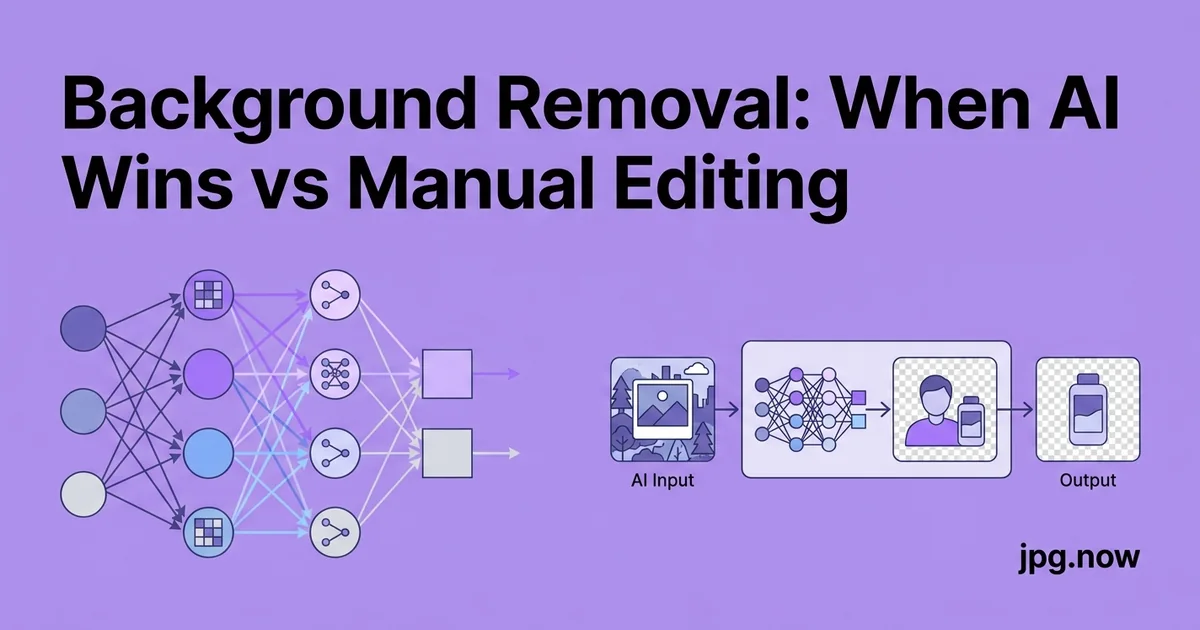
Es martes y tienes 80 fotos de producto para el nuevo lanzamiento de comercio electrónico antes del viernes. Cada una necesita el mismo tratamiento: recortar, borde limpio, fondo transparente y exportación como PNG y JPG. El flujo de trabajo anterior con la herramienta Pluma de Photoshop tarda 15 minutos por imagen; eso supone 20 horas de trabajo. El eliminador de fondos con IA promete hacer el trabajo en 3 segundos, pero ya has sufrido recortes de IA que se ven geniales en la vista previa y terribles al 100% de zoom. La pregunta honesta es: ¿cuáles 60 de estas 80 fotos puede procesar la IA y cuáles 20 aún necesitan intervención humana?
La eliminación de fondos con IA se volvió buena alrededor de 2022. Para 2024 era mejor que el 90 % de los recortes manuales humanos en fotografía de producto típica. En 2026 es mejor que el 95 %. Pero el 5 % restante de los casos es donde falla de forma espectacular y visible para el cliente. Saber de qué lado de la línea estás determina si entregas en 30 segundos o pasas 90 minutos en Photoshop. Esta guía recorre el árbol de decisiones, el flujo de trabajo híbrido que combina la velocidad de la IA con el refinamiento manual, y las técnicas de refinamiento de bordes que manejan cabello, transparencia y sujetos del mismo tono.
Antecedentes: cómo funciona realmente el recorte con IA
La eliminación de fondos con IA moderna utiliza modelos de segmentación de imágenes entrenados con millones de ejemplos de recortes. La red aprende a identificar píxeles de "sujeto" frente a píxeles de "fondo" basándose en patrones que ha visto durante el entrenamiento. Es genuinamente inteligente reconociendo objetos comunes (personas, animales, vehículos, productos) y confiadamente incorrecta cuando el sujeto no encaja en un patrón conocido.
La generación 2026 de herramientas (el modelo más reciente de Remove.bg, Select Subject de Adobe en Photoshop 2026, Visual Lookup de Apple) maneja el 95 % de los casos típicos en segundos. Los casos difíciles siguen siendo difíciles: cabello fino, objetos translúcidos, bordes del mismo tono, desenfoque de movimiento. Saber qué caso tienes determina el flujo de trabajo.
Dónde gana la IA de forma decisiva
La eliminación de fondos con IA maneja estos casos con calidad igual o mejor que la humana:
- Productos sobre fondos lisos: Zapato sobre blanco, taza sobre gris, electrónica sobre negro. Un clic.
- Personas con buena iluminación de retrato: Tomas de cabeza y hombros contra cualquier fondo contrastante.
- Animales con siluetas definidas: Perro contra hierba, gato en un sofá.
- Vehículos fotografiados de frente: Coches, motos, bicicletas contra cualquier fondo.
- Muebles para catálogo: Sofá sobre madera, silla contra pared.
Para estas entradas, el eliminador de fondos produce un recorte limpio en 3 a 5 segundos que es lo suficientemente bueno para enviar sin retoques.
Paso a paso: el flujo de trabajo de recorte híbrido
- Categoriza la imagen de origen. ¿Fondo liso y sujeto claro, o caso complejo que requiere refinamiento?
- Ejecuta la eliminación con IA. Usa el eliminador de fondos para la primera pasada.
- Inspecciona al 100 % de zoom. Busca zonas problemáticas: cabello, transparencia, bordes del mismo tono.
- Decide la necesidad de refinamiento. Recorte limpio significa enviar. Zonas problemáticas detectadas significa pasar al refinamiento manual.
- Abre en el editor sobre el original. Usa el editor de fotos para el refinamiento por capas.
- Refina solo las regiones problemáticas. Máscaras de pincel, herramientas de refinamiento de bordes, extracción de canales para el cabello.
- Exporta con la transparencia adecuada. PNG con alfa para fondos variables, JPG sobre color conocido para fondos fijos.
- Convierte PNG a JPG para la entrega usando el convertidor de PNG a JPG cuando no se necesita transparencia.
Dónde la IA todavía falla, de forma predecible
Cabello, específicamente cabello fino y suelto contra un fondo complejo. La IA acierta el contorno de la cabeza pero se pierde los mechones finos que dan naturalidad al recorte. El resultado parece que la persona lleva un gorro de baño.
Objetos translúcidos y transparentes: vidrio, agua, humo, cabello con contraluz. La IA los trata como sólidos (eliminando lo que debería permanecer) o como fondo (manteniendo píxeles que deberían irse).
Desenfoque de movimiento donde el sujeto tiene un borde suave: deportes, fotos de acción, bailarines. La IA corta un borde duro a través del desenfoque o incluye el desenfoque como fondo.
Sujetos del mismo tono sobre fondos del mismo tono: un vestido blanco sobre una pared blanca, un coche negro sobre asfalto. La IA adivina el borde y se equivoca.
Follaje complejo que interactúa con el sujeto: ramas delante de una cara, hojas que se superponen a un cuerpo. El borde se convierte en un desastre de decisiones a medias.
Modo de fallo específico: cabello contra un fondo de tono similar
El fallo más común de la IA es el cabello de un retrato contra un fondo que comparte el color o rango tonal del cabello. Cabello rubio contra una pared amarilla, cabello oscuro contra un fondo azul marino, cabello gris contra un fondo de textura cemento. La IA no puede encontrar el borde porque el contraste que define el "borde" está ausente.
La solución: volver a fotografiar con un fondo contrastante si es posible. Si no, recurrir a la selección manual o a la técnica de extracción de canales. Las herramientas de IA que intentan "manejar" estos casos producen un efecto de gorro de baño que ningún refinamiento puede arreglar completamente.
El árbol de decisiones
Dedica 30 segundos a inspeccionar la imagen antes de comprometerte con un método:
- ¿El sujeto está claramente separado del fondo por tono y color? Si sí, IA. Si no, manual.
- ¿El cabello, el pelaje o la translucidez son un componente importante del borde? Si sí, IA más limpieza manual. Si no, solo IA.
- ¿La salida final se verá al 100 % de zoom o en impresión? Si sí, se necesita limpieza manual independientemente del método. Si se usa en miniatura o tamaño web, la IA suele ser suficiente.
Comparativa entre IA y manual
| Enfoque | Tiempo por imagen | Calidad | Ideal para |
|---|---|---|---|
| IA pura (Remove.bg, herramienta de IA) | 3-10 segundos | 95% limpio en casos fáciles | E-commerce, fotos de producto en lote |
| IA + limpieza de 2 min | 3-5 minutos | 99% limpio | Producción de dificultad mixta |
| Photoshop: Seleccionar asunto + Refinar | 5-15 minutos | Calidad profesional | Fotos principales, trabajo de marca |
| Herramienta pluma manual | 15-30 minutos | Perfecto al píxel | Casos difíciles, campañas impresas |
| Extracción de canal (pelo) | 30-60 minutos | Calidad de especialista | Belleza, editorial de moda |
Pinceles de limpieza: mecánica de refinado de bordes
El espacio de trabajo Seleccionar y máscara de Photoshop se centra en tres pinceles: el pincel de Selección rápida (añade a la selección), el pincel de Refinar borde (se extiende a zonas de transición como el pelo) y el control deslizante de Radio inteligente (detecta automáticamente la complejidad del borde). El flujo de trabajo: selección aproximada con Selección rápida, pintar a lo largo de los bordes del pelo con Refinar borde, aumentar el Radio inteligente para bordes complejos, reducir el control deslizante de Descontaminar colores para eliminar el sangrado de los bordes.
El panel Refinar selección de Affinity Photo ofrece controles equivalentes con una interfaz ligeramente diferente. Ambos producen resultados de calidad profesional en 2-5 minutos por imagen una vez que interiorizas el comportamiento de los pinceles.
El flujo de trabajo híbrido que supera a ambos
En el 80% de los casos, la IA sola es suficiente. En otro 15%, la IA seguida de 2-3 minutos de limpieza manual supera al método puramente manual en todos los casos. El flujo de trabajo:
- Ejecuta el eliminado con IA usando el eliminador de fondos.
- Ábrelo en tu editor como Photoshop, Affinity Photo o GIMP sobre el original.
- Identifica las zonas con fallos al 100% de zoom: pelo, bordes transparentes, bordes del mismo tono.
- Refina manualmente solo esas zonas, usando máscaras de pincel o herramientas de refinado de bordes.
- Exporta el recorte refinado.
La IA hace el 95% del trabajo en 3 segundos; el humano hace el 5% que requiere criterio en 2 minutos. Tiempo total por imagen: menos de 3 minutos.
Cuándo gana el método puramente manual
Para fotografía de producto premium destinada a una valla publicitaria, portada de revista o héroe de e-commerce en 4K, el ahorro de tiempo de la IA no compensa la pérdida de calidad. Planifica de 10 a 30 minutos por imagen en el editor de fotos usando selección con pluma o enmascarado por canal alfa. El resultado resiste un escrutinio que la IA no supera.
La fotografía de moda, joyería, comida en platos oscuros y cualquier cosa con desenfoque de movimiento entran en la categoría de manual primero para uso premium.
Ejemplos reales de recortes
Lote de productos de e-commerce. 200 fotos de producto para una nueva línea de velas. Todas fotografiadas sobre fondo gris uniforme. Recorte con IA mediante el eliminador de fondos en lote, revisa al azar 20 resultados, refina manualmente las 4 que tenían problemas de sombra en la mecha. Tiempo total: 90 minutos para 200 imágenes. Antes: 50 horas manual.
Portada editorial de moda. Una sola imagen principal para la portada de una revista de moda, modelo con pelo elaborado contra un fondo exterior complejo. Extracción por canal en Photoshop, 90 minutos. Se probaron herramientas de IA pero se rechazaron porque el pelo era el punto fuerte.
Catálogo de muebles. 80 tomas de sofás contra varios fondos neutros para un catálogo B2B. Recorte con IA, composición por lotes sobre un blanco consistente, exportación a JPG para la plantilla del catálogo. Tiempo total: 45 minutos para 80 imágenes.
El paso de preservación de la transparencia
El resultado de quitar el fondo es un PNG con un canal alfa. Guardar como JPG aplana la transparencia a un color de fondo sólido, normalmente blanco. Si el destino final es una página web de color, los bordes del recorte en JPG serán visibles contra el fondo de color.
Conserva el PNG maestro con transparencia. Exporta variantes JPG solo cuando el color de fondo de destino sea conocido y coincida con tu color de aplanado. Para la conversión cuando sea necesario, usa el convertidor de PNG a JPG con control explícito del color de fondo.
Recorte de cabello: la técnica de extracción de canales
Para recortes de cabello de nivel profesional que la IA no puede igualar, la técnica de extracción de canales sigue ganando. En Photoshop: abre la fuente, ve al panel Canales, identifica el canal con mayor contraste entre el cabello y el fondo (a menudo azul contra un fondo con tono verde, o rojo contra un cielo azul). Duplica ese canal, aplica Niveles para llevar el contraste al extremo, pinta el cuerpo de blanco sólido y el fondo de negro sólido con un pincel, luego carga el canal como selección.
El resultado captura cada hebra fina que las herramientas de IA pasan por alto. Toma 15-30 minutos por imagen pero produce recortes indistinguibles del retoque de estudio. Vale la pena el tiempo para retratos premium, editoriales de moda y tomas principales de campañas.
Procesamiento por lotes para comercio electrónico
Una tienda de comercio electrónico que lanza 200 nuevos SKUs necesita 200 recortes de producto. El flujo de trabajo con IA escala: fotografía todos los productos contra el mismo fondo, procesa por lotes con eliminación de fondo por IA, verifica al azar 20 resultados, refina manualmente solo los fallos. Tiempo total para 200 imágenes: 4 a 6 horas, frente a 40 a 80 horas completamente manual.
Para mejores resultados, fotografía pensando en la IA: fondo contrastante, iluminación uniforme, sin sombra que caiga sobre el fondo cerca del borde del producto. Cinco minutos de preparación cuidadosa ahorran una hora de limpieza posterior.
Refinamiento de bordes: las técnicas que importan
En el espacio Seleccionar y máscara de Photoshop, el pincel Refinar borde maneja el cabello muy bien. Pinta a lo largo del borde del cabello y la herramienta extiende inteligentemente la máscara hacia las hebras finas. El panel Refinar selección de Affinity Photo hace lo mismo con una interfaz ligeramente diferente. La herramienta Seleccionar primer plano de GIMP es funcional pero más lenta.
Para cabello muy fino, la técnica de extracción de canales sigue funcionando: encuentra el canal con mayor contraste entre el cabello y el fondo, úsalo como máscara de luminancia, refina, compón. Esta es la técnica que usaban los retocadores profesionales antes de la IA y sigue siendo el estándar de oro para tomas principales.
Errores comunes al recortar
- Confiar en la IA para el cabello. Siempre inspecciona los bordes del cabello al 100% de zoom; refina manualmente si es necesario.
- Guardar como JPG y perder la transparencia. Conserva los PNG maestros, exporta variantes JPG solo para fondos conocidos.
- Franjas de color por el color de aplanado incorrecto. Un sujeto recortado de un fondo verde aplanado a blanco tendrá franjas verdes. Descontamina los bordes antes de aplanar.
- Saltarse la inspección al 100% de zoom. La miniatura web se ve bien; la toma principal en 4K muestra todos los defectos.
- Fotografiar sin pensar en la IA. Un fondo contrastante y una iluminación uniforme ahorran horas de limpieza.
- Intentar arreglar una fuente fundamentalmente mala. Un sujeto desenfocado o con movimiento borroso no se puede recortar limpiamente; vuelve a tomar la foto.
Consejos avanzados para recortar
- Usa selección basada en canales para el cabello. Elige el canal con mayor contraste cabello/fondo, umbraliza, refina.
- Descontamina los bordes después del recorte. La opción "Descontaminar colores" de Seleccionar y máscara de Photoshop elimina el derrame de color del fondo original.
- Añade un desvanecido de 1 píxeles a sujetos con bordes suaves. Los bordes duros puros se ven pegados; un pequeño desvanecido hace que el recorte parezca real.
- Fotografía para recortes con IA: fondo contrastante, luz uniforme, ligero espacio de sombra. La preproducción para tomas aptas para recorte ahorra horas de postproducción.
- Usa el editor de fotos para procesamiento por lotes. Las acciones o macros automatizan operaciones repetidas de recorte y composición.
- Para comercio electrónico, compón por lotes sobre fondos consistentes. Las plantillas blancas, gris claro o de color de marca crean un aspecto de catálogo unificado.
- Archiva los maestros con transparencia. El PNG transparente es reutilizable; el JPG plano es de un solo uso.
Formato de archivo para la entrega final
Entrega PNG cuando se necesite transparencia (logotipos, recortes para fondos variables). Entrega JPG cuando el fondo sea conocido y quieras archivos más pequeños. El convertidor de PNG a JPG maneja la conversión cuando el cliente pide "la versión pequeña". Para la web moderna, la ruta WebP ofrece ahorros adicionales.
Preguntas frecuentes
¿Cuál es el mejor eliminador de fondos con IA gratuito?
El eliminador de fondos de jpg.now para uso en navegador sin registro. Remove.bg ofrece 1 imagen gratis por registro. Apple Photos y Apple Preview tienen recorte gratuito integrado en macOS/iOS.
¿Puede la IA manejar objetos de vidrio y transparentes?
Mayormente no en 2026. Los objetos de vidrio y translúcidos requieren manejo manual: extrae la máscara del sujeto, luego maneja por separado las regiones transparentes con opacidad reducida o composición refractiva.
¿Funciona el recorte con IA en imágenes de baja resolución?
Funciona pero produce bordes de menor calidad en proporción a la fuente. Primero amplía con el ampliador con IA para entradas de resolución límite.
¿Cómo obtengo una sombra proyectada limpia debajo de un sujeto recortado?
O bien conserva la sombra original durante el recorte (la mayoría de las herramientas de IA lo admiten) o compón una sombra sintética en tu editor después del recorte.
¿Puedo ejecutar el recorte con IA sin conexión?
Sí. El recorte integrado de Apple, varias herramientas de código abierto (rembg, BackgroundRemoverDL) y marcos de ML como CoreML se ejecutan localmente sin enviar imágenes a la nube.
¿Qué pasa con el pelo de los animales?
La IA maneja bien el pelo corto (perros, gatos). El pelo largo sobre un fondo con mucho desorden es más difícil. El pincel de refinamiento de bordes en Photoshop resuelve la mayoría de los fallos en 2-3 minutos.
¿Hay alguna herramienta de IA que maneje automáticamente todos los casos difíciles?
No a partir de 2026. Los casos difíciles aún se benefician del criterio humano en el paso de refinamiento. La IA te lleva el 95% del camino; el humano maneja el último 5%.
Recortes para plataformas de marketplace
Amazon, eBay, Etsy y Shopify tienen cada una sus pautas para fotos de producto. Amazon requiere fondos blancos puros (RGB 255,255,255) con el producto ocupando el 85% del encuadre. eBay es más flexible, pero recompensa los fondos blancos con una mejor posición en los resultados de búsqueda. El flujo de trabajo de recorte y composición apunta directamente a estas especificaciones: eliminación con IA, pegado sobre blanco RGB exacto, exportación a JPG en las dimensiones que exige la plataforma.
Para plataformas con espacios de estilo de vida (Etsy, Shopify), conserva ambas versiones: el JPG con fondo blanco puro para la miniatura principal, la composición de estilo de vida para las imágenes secundarias de la galería. Los 5 minutos adicionales de trabajo duplican tu narrativa visual.
Generación de fondos: el problema inverso
A veces tienes un recorte limpio y necesitas un fondo, no al revés. Los generadores de imágenes con IA ahora ofrecen modos de "inpainting" que rellenan el fondo alrededor de un sujeto existente. Coloca el recorte sobre un lienzo en blanco, enmascara el área vacía, escribe el prompt para la escena deseada, genera. El sujeto permanece intacto; solo se genera el nuevo fondo.
El resultado es un producto sobre un fondo de estilo de vida con iluminación creíble, sin necesidad de una sesión de fotos adicional. Verifica que las sombras coincidan entre el sujeto y el fondo; una dirección de luz que no coincida rompe la ilusión.
Prueba el flujo de trabajo híbrido en una imagen
Elige una foto de producto o retrato que tenga al menos un borde con el que la IA suele tener dificultades: pelo fino, una sombra translúcida, un borde del mismo tono. Ejecútala en el eliminador de fondos, abre el resultado en el editor de fotos, refina el borde problemático y exporta. Los 5 minutos que inviertas te dirán exactamente qué parte de tu carga de trabajo de eliminación de fondos puede pasar al pipeline híbrido. Para un uso continuo, combina el flujo de trabajo con el convertidor de PNG a JPG para el formato de entrega y el compresor de imágenes para obtener tamaños de archivo listos para catálogo. Para ajustar el tamaño según la plataforma de e-commerce, la calculadora de relación de aspecto maneja las diferencias de especificaciones entre Amazon y Etsy. Consulta el directorio de herramientas para el kit completo de recorte.