
Flujo de trabajo diario del diseñador: entregables de PSD a JPG
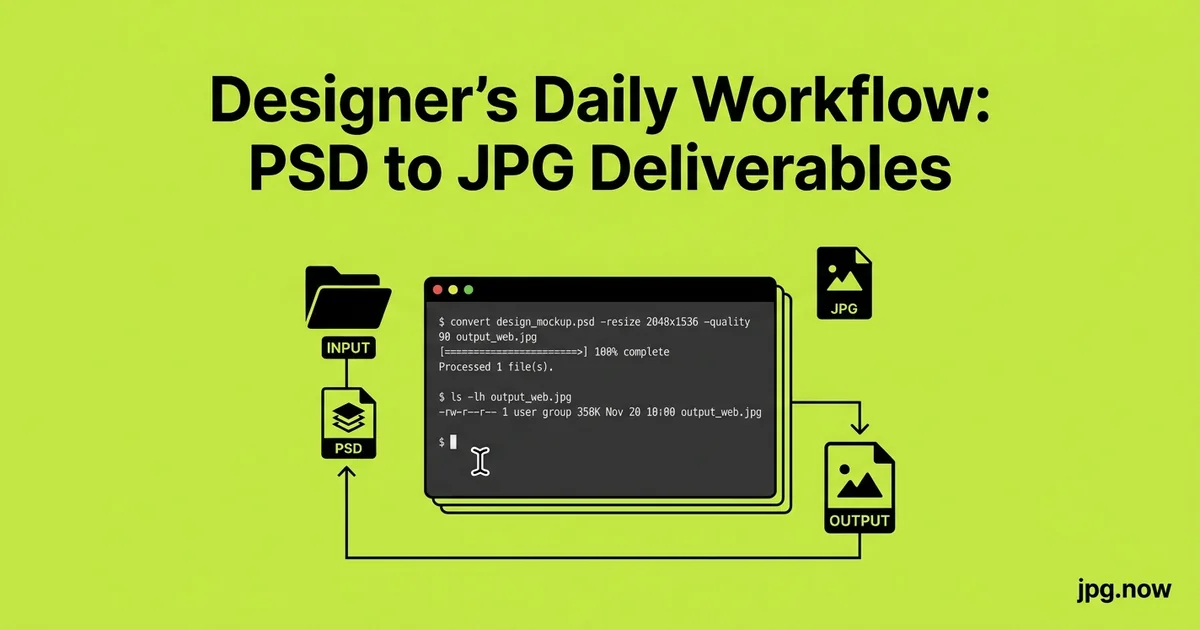
Es viernes a las 4:47 p. m. El cliente envía un correo: "¿Puedes enviar el hero de la página de inicio una vez más? ¿Un tamaño diferente para Instagram? Y la imprenta dice que lo necesita como JPG, no como PSD." Abres el PSD, te das cuenta de que las capas combinadas no están aplanadas, los objetos inteligentes deben rasterizarse y la exportación para el tamaño de Instagram requiere un nuevo recorte. Miras el reloj. Tres exportaciones, tres tamaños, tres nombres de archivo, todo para las 5 p. m. si quieres empezar el fin de semana a tiempo. Este es el problema del flujo de trabajo que le cuesta a cada diseñador 30 minutos por proyecto, multiplicado por una docena de proyectos a la semana.
Cada cliente quiere un JPG. Cada diseñador guarda el PSD. La brecha entre el archivo fuente y el entregable final es donde desaparecen 30 minutos por proyecto, multiplicados por una docena de proyectos a la semana. Esta guía describe los ajustes preestablecidos de exportación, las convenciones de nomenclatura y las estructuras de carpetas que funcionan en Photoshop, Affinity Photo, Figma y Sketch, y que te permiten reentregar en 60 segundos cuando el cliente pide "solo una versión más".
Antecedentes: por qué la capa de entregables es una disciplina propia
Las herramientas de diseño optimizan para el proceso creativo: capas anidadas, objetos inteligentes, máscaras de ajuste, formas vectoriales. Los formatos de entrega optimizan para el consumidor: un solo ráster plano de píxeles, a menudo en múltiples tamaños y espacios de color. La traducción entre ambos es donde se pierde tiempo y donde se acumulan errores. Un JPG mal exportado puede perder precisión de color, incluir rutas incrustadas que el cliente no debería ver o llegar con un tamaño que el destino no puede usar.
Construir una capa de entregables coherente es la diferencia entre los freelancers que cobran $50/hora y las consultorías que cobran $200/hora. Los entregables se ven más profesionales porque el flujo de trabajo que los produce es profesional.
El problema de los entregables en un párrafo
Terminas un diseño en Photoshop. El cliente lo quiere para su sitio web, su Instagram, su imprenta y su PowerPoint ejecutivo. Cada destino necesita un tamaño, espacio de color y formato de archivo diferente. Una exportación ingenua significa reconstruir la misma imagen cuatro veces. Una exportación inteligente significa hacer clic una vez y obtener las cuatro variantes en carpetas con nombres correctos.
Paso a paso: configuración del pipeline de entregables de calidad profesional
- Define el conjunto de variantes estándar. Hero web, cuadrado social, vista previa de impresión, presentación. Documenta las especificaciones de cada una.
- Crea el ajuste preestablecido de exportación en tu herramienta principal. Exportar como de Photoshop, Persona de exportación de Affinity, Exportar de Figma.
- Establece la convención de nomenclatura. cliente_proyecto_variante_v##_AAAAMMDD.jpg.
- Configura la estructura de carpetas. /01-fuente, /02-recursos, /03-trabajo, /04-entregar, /05-archivo.
- Convierte PSD heredados según sea necesario. Usa el convertidor de PSD a JPG cuando el cliente envíe un PSD sin que abras Photoshop.
- Genera todas las variantes con un clic. La exportación multiescala produce las cuatro variantes simultáneamente.
- Verifica antes de la entrega. Comprueba las dimensiones y el espacio de color con la herramienta de información de imagen.
- Comprime según el método de entrega. Variantes para archivos adjuntos de correo electrónico a través del compresor de JPG.
Photoshop: ajustes preestablecidos de exportación que viajan
El cuadro de diálogo "Exportar como" de Photoshop admite exportación multiescala. Configura un PSD con el diseño maestro a resolución completa y luego exporta simultáneamente a múltiples tamaños y formatos. La configuración:
- Hero web: 1,920 px de ancho, JPG sRGB, calidad 80, sufijo _web
- Cuadrado de Instagram: 1,080x1,080 JPG sRGB, calidad 85, sufijo _ig
- Vista previa de impresión: JPG sRGB a resolución completa, calidad 95, sufijo _print
- PowerPoint: 1,280x720 JPG sRGB, calidad 80, sufijo _ppt
Guarda la configuración como un ajuste preestablecido y aplícala con un clic. Para el procesamiento por lotes de múltiples PSD, el script Procesador de imágenes (Archivo > Scripts > Procesador de imágenes) ejecuta la misma exportación en una carpeta de PSD en una sola operación.
Affinity Photo: la exportación basada en personas
La Persona de exportación de Affinity Photo te permite configurar múltiples sectores en un solo documento, cada uno con su propio formato y resolución. Los diseñadores que vienen de Photoshop lo encuentran más flexible que Exportar como, y la falta de suscripción es una ventaja significativa para los freelancers.
El mismo ajuste preestablecido de cuatro variantes funciona: hero web, cuadrado social, vista previa de impresión, presentación. Affinity exporta todos los sectores simultáneamente, incluido PNG transparente para logotipos que deben vivir en diferentes fondos.
Figma: el marco para entregables planos
Figma exporta por marco, lo que significa que la estructura de tu archivo determina los entregables. Crea una página "Entregables" con marcos del tamaño de cada destino, diseña una vez en un marco maestro y usa Auto Layout o instancias de componentes para mantener las variantes sincronizadas.
Exporta los marcos seleccionados como JPG a escala 1x, 2x o 3x. Para los entregables del cliente que deben ser específicamente JPG (la mayoría lo son), configura el formato como JPG con calidad 80 a 95. Si necesitas transparencia, exporta PNG en su lugar y conviértelo después con el convertidor de PNG a JPG si un fondo plano es aceptable.
Comparación de herramientas para flujos de trabajo de entregables
| Herramienta | Exportación multivariante | Gestión del color | Ideal para |
|---|---|---|---|
| Photoshop | Exportar como + Procesador de imágenes | Soporte ICC completo | Retoque fotográfico, entregables mixtos |
| Affinity Photo | Porciones de Export Persona | Soporte ICC completo | Alternativa a Photoshop sin suscripción |
| Figma | Exportación por fotograma, 1x/2x/3x | Solo sRGB | Diseño UI/UX y web |
| Boceto | Porciones + ajustes preestablecidos de exportación | Solo sRGB | Diseño UI para Mac |
| Illustrator | Exportar para pantallas | Soporte ICC completo | Archivos vectoriales entregables |
| InDesign | Exportar a PDF/X y luego convertir | CMYK completo + ICC | Proyectos centrados en impresión |
Illustrator: flujos de trabajo de archivos vectoriales entregables
Para trabajos de logotipos e identidad de marca creados en Illustrator, la capa de entregables necesita tanto variantes vectoriales (SVG, PDF, EPS) como rasterizadas (PNG, JPG). Configura un ajuste preestablecido de "Exportar para pantallas" con PNG a 1x y 2x, JPG con calidad 90 y SVG con fuentes incrustadas. Un solo clic genera el kit completo para el cliente.
Para archivos AI heredados, se aplica el mismo proceso de conversión: abre en Illustrator, exporta según sea necesario y archiva el archivo AI maestro. Para convertir activos de referencia planos, el convertidor de EPS a JPG maneja logotipos vectoriales heredados que necesitan una vista previa rasterizada.
La conversión de PSD a JPG para archivos heredados
Cuando un cliente te envía un PSD de 2015 y te pide un JPG, abrir Photoshop solo para exportar es excesivo. Usa el convertidor de PSD a JPG para aplanar y exportar en un solo paso. La conversión respeta el perfil de color del documento y fusiona las capas visibles. El texto, las formas y las capas de ajuste se renderizan correctamente.
Para PSD donde necesitas controlar qué capas están visibles, abre en Photoshop, alterna la visibilidad de las capas, guarda una copia de trabajo y luego ejecuta el convertidor para la salida final aplanada.
Sketch: la variante para Mac
Sketch, a pesar del dominio de Figma en el mercado, sigue siendo popular entre los diseñadores UI centrados en Mac. Su flujo de trabajo de exportación se centra en porciones y ajustes preestablecidos de exportación por mesa de trabajo. Configura ajustes preestablecidos de porciones para JPG a 1x y 2x con calidad 85 para los entregables del cliente. El uso compartido en la nube de Sketch maneja las entregas con control de versiones; la exportación a JPG es para entregables instantáneos que viven fuera de la nube.
Convenciones de nomenclatura que sobreviven al correo del cliente "¿dónde está el archivo?"
La convención de nomenclatura debe codificar proyecto, versión, variante y fecha. El formato que funciona:
cliente_proyecto_variante_v##_AAAAMMDD.jpg
Ejemplo: acme_homepage_hero_v03_20260519.jpg
Esto se ordena de forma natural en un explorador de archivos, hace obvia la progresión de versiones y sobrevive al reenvío de correos electrónicos sin contexto. Evita espacios, caracteres especiales y abreviaturas ambiguas.
Estructura de carpetas para trabajo activo con clientes
- /01-fuente — PSD, AI, exportación de Figma
- /02-activos — Logotipos, fuentes, referencia de marca
- /03-trabajo — Archivos de trabajo a mitad del proyecto
- /04-entrega — JPG/PNG/PDF finales para el cliente
- /05-archivo — Paquete comprimido después de la aprobación
La carpeta /04-entrega es la única que el cliente debería ver. Todo lo demás es tu espacio de trabajo interno.
Ejemplos de entregables del mundo real
Renovación de marca para una pequeña empresa. 1 logotipo maestro en Illustrator, 8 variantes exportadas en un solo lote (color completo, monocromo, blanco, avatar cuadrado, bloqueo horizontal, más PNG y JPG de cada uno). Tiempo total de exportación: 4 minutos. El cliente recibió un único archivo ZIP con todo lo que pudiera necesitar.
Gráfico semanal de boletín informativo. Plantilla de Figma con marco maestro, 3 variantes de exportación (banner de encabezado 1200x600, móvil 800x400, compartir en redes sociales 1200x630). Generado cada lunes en 90 segundos por el pasante de marketing.
Fotos de listado de bienes raíces. 20 fotos por listado, 4 variantes cada una (tamaño MLS, tamaño web, cuadrado para redes sociales, folleto para imprimir). La automatización de Image Processor de Photoshop ejecuta el lote en 6 minutos. 1,600 entregables por semana sin trabajo manual.
Cuando el cliente pide «solo una más»
El cliente siempre pide «una variante más» dos días después de la aprobación. Si tu preajuste de exportación está bien configurado, el tiempo de respuesta marca la diferencia entre responder un correo en 3 minutos y tener que rehacer todo en 30 minutos. Abre el archivo PSD o de Figma, cambia el parámetro (tamaño, color, línea de texto), vuelve a ejecutar el preajuste de exportación, arrastra el nuevo archivo al correo. Listo en menos de 5 minutos.
Verificación del color de marca en cada entrega
Los colores de marca se desvían entre programas a menos que se apliquen explícitamente. Antes de cada exportación, verifica que el código hex de los elementos clave de la marca coincida con la guía oficial. La comprobación de 10 segundos evita un ciclo de reentrega de 2 días cuando el cliente nota que el logotipo tiene un «rojo incorrecto». Usa la herramienta de paleta de colores para extraer los colores dominantes de las entregas terminadas y compararlos con los estándares de la marca.
La trampa de convertir PNG transparente a JPG
Cuando el cliente pide un JPG de un logotipo con fondo transparente, JPG no puede conservar la transparencia. Tiene que aplanarse sobre un color sólido. Siempre confirma qué color de fondo quiere el cliente antes de exportar. Por defecto, usa blanco. Si el destino es una página web de color, pregunta y luego entrega tanto el JPG sobre blanco como el PNG transparente original. Para la conversión en sí, el convertidor de PNG a JPG maneja el aplanado con control explícito del color de fondo.
Yendo en la otra dirección: de JPG a PNG
Cuando un cliente envía un JPG y pide una «versión PNG», normalmente lo que quiere decir es «quiero poner esto sobre un fondo de color». Eso requiere recrear la transparencia, lo cual es imposible a partir de un JPG plano. Establece expectativas desde el principio. Para la conversión de formato simple sin reconstrucción de transparencia, el convertidor de JPG a PNG lo hace con un solo clic.
Errores comunes en las entregas
- Enviar el PSD original cuando el cliente pidió JPG. Elimina la brecha que te contrataron para cubrir.
- No incrustar el perfil de color. El cliente lo abre en otra máquina y los colores cambian.
- Nombres de archivo con espacios y caracteres especiales. Rompe el manejo de URL, los scripts de shell y las búsquedas.
- Una sola variante cuando se necesitan varias. El cliente vuelve en 24 horas pidiendo la versión para redes sociales.
- Comprimir demasiado para web. La calidad 60 se ve bien en vista previa, pero fea con un zoom del 100%.
- No probar en la plataforma de destino. La recompresión de Instagram se come los JPG mal comprimidos.
Consejos avanzados para entregas
- Mantén un sistema de diseño maestro. Paletas de colores, escalas tipográficas, biblioteca de componentes. Usa la herramienta de paleta de colores para extraer paletas de activos de marca existentes.
- Versiona todo. v01, v02, v03 en el nombre del archivo más git para los archivos fuente si eres lo suficientemente técnico.
- Usa la calculadora de relación de aspecto para nuevas variantes. Confirma las dimensiones antes de diseñar.
- Crea una plantilla de «lista de verificación de entregas». Te obliga a verificar el espacio de color, las dimensiones, el nombre y la ubicación de la carpeta antes de enviar.
- Envía a través de una CDN, no por correo electrónico. Dropbox, Google Drive, WeTransfer son mejores que los archivos adjuntos de 25 MB.
- Comprime agresivamente para pruebas, ligeramente para la versión final. Variantes de prueba con calidad 60-70; final con 85-95.
- Mantén un archivo del proyecto. Una vez aprobado, comprime toda la carpeta del proyecto y guárdala en un archivo en frío. El PSD sobrevivirá al contrato.
Gestión del color entre herramientas
Los diseñadores que usan una mezcla de Photoshop, Illustrator y Figma se encuentran con desviaciones de color cuando el mismo rojo de marca se ve diferente en cada herramienta. La solución: estandarizar en sRGB en todo el flujo de trabajo. Configura el espacio de trabajo de Photoshop e Illustrator en sRGB IEC61966-2.1, ajusta la configuración de color de Figma para que coincida e incrusta perfiles sRGB en cada JPG exportado. La desviación de color desaparece.
Para proyectos destinados a impresión, haz lo mismo con un solo perfil CMYK (normalmente GRACoL 2013 o US Web Coated SWOP v2). Convierte de sRGB a CMYK una vez, al exportar, con la prueba de pantalla activada. El rojo de marca se mantiene consistente en pantalla y en impresión.
Compresión para envío por correo electrónico
La mayoría de los sistemas de correo electrónico limitan los archivos adjuntos a 25 MB. Un JPG de impresión a resolución completa puede alcanzar fácilmente 30 a 50 MB. Pasa la copia para envío por correo por el compresor de JPG para que baje del límite sin pérdida visible de calidad. Guarda el original sin comprimir en /04-deliver para enlaces de descarga o entrega por unidad compartida.
Preguntas frecuentes
¿Cuál es la mejor calidad JPG para entregas a clientes?
Calidad 85 para visualización web, calidad 95 para impresión o cualquier contexto en el que el cliente pueda hacer zoom. La calidad 80 es suficiente para miniaturas y vistas previas por correo electrónico.
¿Debo incluir siempre los PSD originales en las entregas?
Depende de los términos del contrato. Si el cliente pagó por derechos de «compra total», incluye los archivos fuente. Si es por retención, los archivos fuente se quedan contigo y los clientes reciben solo las entregas finales.
¿Cómo manejo a los clientes que siguen pidiendo pequeños ajustes?
Construye un flujo de trabajo que haga que los ajustes sean triviales (objetos inteligentes, capas organizadas, preajustes de exportación con nombre). Luego, incluye 2-3 rondas de revisión en el alcance o factura por hora los cambios adicionales.
¿Es PSB (documento grande) diferente de PSD?
PSB es el formato de Photoshop para archivos de más de 2 GB. Mismo contenido, límite de tamaño mayor. Convierte a JPG de la misma manera: Guardar como o Exportar como. Algunas herramientas antiguas no pueden abrir PSB; conviértelo a PSD primero si es necesario.
¿Cómo exporto TIFF para entregas de impresión?
Photoshop: Archivo > Exportar como, formato TIFF, compresión LZW. O usa el convertidor de JPG a TIFF si partes de un JPG. Las imprentas prefieren TIFF sobre JPG para imágenes principales.
¿Qué pasa si mi cliente usa Canva o PowerPoint y necesita archivos editables?
Entrega ambos: el JPG/PNG plano para los espacios de imagen del editor, más una fuente editable (PowerPoint .pptx, plantilla de Canva) para que el cliente haga ediciones continuas. Añade un 20-30% a tu tarifa por el formato dual.
¿Cómo fijar el precio de la capa entregable?
Inclúyelo en tarifas por hora o por proyecto. El primer proyecto te lleva 2-3 horas configurarlo; los siguientes, 30 minutos. Cobra por el valor, no por el tiempo.
Comunicación con el cliente sobre los formatos entregables
La mitad del problema de los entregables es técnico, la otra mitad es comunicación. Los clientes piden "la versión en alta resolución" sin especificar dimensiones, espacio de color ni caso de uso. Una conversación de 5 minutos al inicio del proyecto evita 20 minutos de idas y vueltas después. Las preguntas que hacer:
- ¿Dónde aparecerá esta imagen? Web, impresión, redes sociales, presentación interna.
- ¿Qué dimensiones requiere el destino? A menudo la respuesta es "no lo sé", en cuyo caso decides tú.
- ¿Tendrá texto superpuesto? Afecta la composición (necesita espacio negativo) y el color (necesita contraste).
- ¿Necesitas los archivos fuente? Afecta la tarifa.
- ¿Lo reutilizarás para proyectos futuros? Afecta los términos de licencia.
Incorpora estas preguntas en tu formulario de ingreso de proyectos. Los 5 minutos por proyecto ahorran horas de revisión.
Archivo de entregables a largo plazo
El trabajo del cliente suele durar más que la relación. Una campaña de 2020 puede necesitar reentrega en 2026 cuando el cliente cambie de plataformas publicitarias. Archiva cada proyecto como una carpeta comprimida con los archivos fuente PSD/AI, las fuentes usadas, la referencia de marca y los entregables originales. Guarda el zip en almacenamiento en frío en la nube (Backblaze B2 archive tier, AWS Glacier) por menos de $1 por proyecto al año.
El proyecto de hace 5 años que puedes reentregar en 10 minutos genera referencias y buena voluntad. El proyecto de hace 5 años que no encuentras genera el incómodo correo de "tendré que reconstruirlo".
Crea la biblioteca de ajustes preestablecidos esta semana
Configura tu variante de cuatro ajustes en tu herramienta principal, nombra tus carpetas, escribe tu convención de nombres en un solo archivo de texto y fíjalo en tu aplicación de diseño. Convierte un PSD heredado con el convertidor de PSD a JPG para verificar tu flujo, y pasa una muestra por el convertidor de JPG a PNG para la conversación sobre reconstrucción de transparencia que tendrás con tu próximo cliente. El primer proyecto que use el nuevo flujo ahorra 30 minutos; el décimo ahorra un día laboral completo. Combina el flujo de trabajo con la herramienta de información de imagen para verificación previa a la entrega y con el compresor de JPG para variantes aptas para correo electrónico. Para la extracción de colores de marca durante el trabajo de identidad, la herramienta de paleta de colores extrae los tonos dominantes de los activos de referencia. Consulta el directorio de herramientas para el kit completo del diseñador.