
Flujos de trabajo con OCR: extrae texto de capturas de pantalla y escaneos
Es miércoles por la noche. Acabas de volver de la comida con el cliente con un montón de tarjetas de presentación, una foto de la pizarra de la lluvia de ideas y un recibo de la comida de $87 que hay que rendir para mañana. Tienes dos opciones. Escribir todo manualmente durante 30 minutos, o pasar cada cosa por OCR y tenerlo listo para copiar y pegar en 90 segundos. La versión 2026 del OCR hace que la segunda opción no solo sea más rápida, sino también más precisa que escribir a mano.
El OCR, o reconocimiento óptico de caracteres, solía ser un chiste. La versión 2012 convertía cada "I" en "l" y cada "O" en "0", y necesitaba un escaneo limpio en blanco y negro para funcionar. La versión 2026 transcribe apuntes de clase escritos a mano a partir de una foto de smartphone con un 95 por ciento de precisión. Esta guía repasa los casos de uso reales donde el OCR reemplaza la escritura manual, los pasos de preprocesamiento que duplican la precisión en entradas límite, y las consideraciones de privacidad para documentos sensibles.
Antecedentes: cómo el OCR se volvió bueno
El OCR clásico (1990-2010) se basaba en el reconocimiento de patrones mediante reglas. Reconocía caracteres comparando patrones de píxeles con letras plantilla en una base de datos. Cualquier variación (rotación, cambio de fuente, desvanecimiento) rompía la coincidencia. El OCR moderno se basa en aprendizaje profundo, entrenado con cientos de millones de muestras de texto en docenas de idiomas, escrituras y estilos de letra. No busca coincidencias con plantillas; predice caracteres en contexto, como un modelo de lenguaje con entradas de imagen.
El cambio ocurrió alrededor de 2018-2020 con la integración de arquitecturas transformer en modelos de visión. Google Cloud Vision, Microsoft Azure Computer Vision, AWS Textract y el marco Vision integrado de Apple superaron el umbral en el que superan la escritura manual cuidadosa en entradas impresas limpias.
OCR para investigación de archivos
Genealogistas e historiadores dependen en gran medida del OCR para archivos de periódicos antiguos, registros censales y cartas manuscritas. La calidad varía drásticamente según la fuente: el material mecanografiado del siglo XX funciona bien, los periódicos del siglo XIX impresos a mano varían. Servicios especializados de OCR histórico como Transkribus manejan la escritura a mano anterior a 1900 mejor que las herramientas de propósito general.
En qué es realmente bueno el OCR moderno
Texto impreso en una superficie plana, fotografiado con buena luz, en una fuente común, en un idioma mayoritario: impecable. Un recibo de Whole Foods, una tarjeta de presentación, una tarjeta de embarque impresa, una captura de pantalla de una página web — todo se transcribe a texto listo para copiar y pegar en menos de 3 segundos. La precisión en esta clase de entrada supera rutinariamente el 99 por ciento.
La escritura a mano en mayúsculas (letras de imprenta, no cursiva) en un cuaderno funciona con una precisión del 90 al 95 por ciento. La cursiva sigue siendo más difícil. La precisión baja al 70 o 80 por ciento dependiendo de la legibilidad. La combinación de matemáticas y texto, código con operadores no ASCII y fórmulas químicas todavía hacen tropezar incluso a los servicios premium.
Paso a paso: cómo obtener texto limpio de cualquier imagen
- Captura o carga la fuente. Cámara del teléfono para recibos y documentos físicos; captura de pantalla para texto digital.
- Preprocesa para mejorar la precisión. Recorta ajustado al texto, endereza, convierte a escala de grises, aumenta el contraste.
- Aumenta la resolución si está al límite. Usa el ampliador por IA en cualquier cosa por debajo de 300 ppp al tamaño de impresión.
- Ejecuta el OCR. Usa la herramienta de imagen a texto para trabajos puntuales, Adobe Acrobat para digitalización de documentos por lotes, Apple Live Text para capturas en iOS.
- Verifica el resultado. Revisa rápidamente los campos numéricos y los nombres propios. Los nombres, cantidades en dólares y fechas necesitan una precisión del 100 por ciento.
- Guarda el resultado estructurado. Pega en el sistema de gastos, CRM, aplicación de notas. Etiqueta con la fecha de origen.
- Archiva la imagen original. Conserva la foto original por si es necesario volver a extraer.
Mejoras de velocidad del OCR en el mundo real
Un consultorio médico que digitalizó 15 años de historiales en papel usó una combinación de escaneo de alta velocidad (Fujitsu ScanSnap fi-7180 a 80 páginas por minuto) y OCR por lotes de Adobe Acrobat. 200,000 páginas digitalizadas en 6 semanas. El mismo proyecto transcrito manualmente habría llevado 18 meses. La salida en PDF con búsqueda se integró con el sistema de historias clínicas electrónicas; el personal ahora encuentra el historial del paciente en 5 segundos en lugar de tener que buscar carpetas físicas.
Un bufete de abogados que aplicó OCR a transcripciones de declaraciones y pruebas aceleró la preparación de casos en un 60%. Buscar palabras clave específicas en 10,000 páginas de descubrimiento solía llevar una semana a un paralegal; con PDFs indexados por OCR, lleva 30 segundos.
Los cinco casos de uso donde el OCR realmente ahorra tiempo
- Captura de recibos y gastos: Fotografía el recibo, el OCR extrae comercio, total, fecha y líneas de detalle. Aplicaciones como Expensify y Wave hacen esto automáticamente.
- Digitalización de tarjetas de presentación: Toma una foto de la tarjeta, el OCR extrae nombre, empresa, teléfono, correo electrónico, dirección y los guarda en contactos. CamCard y Microsoft Lens han convertido esto en un flujo de trabajo de un solo toque.
- Apuntes de diapositivas de clase: Fotografía las diapositivas durante la clase, el OCR las convierte en texto con búsqueda que se integra con tu aplicación de toma de notas.
- Digitalización de documentos: Escanea un contrato, el OCR lo convierte en un PDF con búsqueda en lugar de un PDF que es solo una imagen del documento.
- Fotos de pizarras: Captura la pizarra de la reunión, el OCR transcribe los puntos clave en una nota de reunión.
Usa la herramienta adecuada para la entrada correcta
Para extraer texto de forma puntual de cualquier imagen, la herramienta de imagen a texto maneja capturas de pantalla, fotos y escaneos sin necesidad de cuenta. Para la digitalización de documentos por lotes, el motor OCR de Adobe Acrobat sigue siendo el estándar de oro. Para la captura desde el móvil, Microsoft Lens y Google Lens son gratuitos y están integrados en sus respectivos ecosistemas. Para escrituras multilingües o de derecha a izquierda, Mathpix y ABBYY FineReader superan a las herramientas gratuitas.
Comparativa de herramientas OCR
| Herramienta | Ideal para | Costo | Privacidad |
|---|---|---|---|
| Imagen a texto de jpg.now | Extracción puntual, sin registro | Gratis | Procesamiento en la nube |
| Apple Live Text | Capturas en iOS/macOS | Gratis | En el dispositivo |
| Microsoft Lens | Captura móvil a OneNote/Word | Gratis | Nube de Microsoft |
| Google Lens / Fotos | Captura móvil al ecosistema de Google | Gratis | Nube de Google |
| Adobe Acrobat Pro | Digitalización por lotes de PDF | $20/mes | Local + nube opcional |
| ABBYY FineReader | Multilingüe, diseños complejos | $200 único pago | Local |
| Mathpix | Matemáticas, ciencia, código | $5/mes | Nube |
| Tesseract (código abierto) | Autoalojado, automatización | Gratis | Local |
Cuadros delimitadores y extracción estructurada
Más allá del texto plano, las API modernas de OCR devuelven datos estructurados: cuadros delimitadores alrededor de cada palabra, puntuaciones de confianza, detección de párrafos y tablas. Para flujos de trabajo automatizados (procesamiento de facturas, análisis de formularios), la salida estructurada es el resultado real. El modo "DOCUMENT_TEXT_DETECTION" de Google Cloud Vision y AWS Textract devuelven JSON con información de posición completa.
Preprocesamiento que duplica la precisión
Los motores de OCR prefieren alto contraste, líneas rectas y mínimo ruido de fondo. Cinco ajustes rápidos que mejoran la precisión:
- Recorta ajustado al texto. Eliminar el fondo irrelevante reduce los falsos positivos.
- Convierte a escala de grises. La información de color es irrelevante para el texto y puede confundir a los motores.
- Aumenta el contraste. Un aumento de contraste del 15 al 25 por ciento separa la tinta del papel.
- Endereza. Rota la imagen para que las líneas de texto queden horizontales. Incluso una inclinación de 3 grado reduce la precisión.
- Aumenta la resolución si es muy pequeña. Cualquier valor por debajo de 300 ppp en el tamaño impreso tiene problemas; usa el ampliador por IA para añadir resolución utilizable a una imagen con problemas.
Donde el OCR todavía se confunde
Escritura cursiva con menos del 90 por ciento de legibilidad. Fuentes muy estilizadas (caligrafía, gótica, tipografías decorativas). Texto en superficies curvas (etiquetas de vino, latas). Recibos de copia carbón desvaídos. Texto con escritura mixta donde el motor no puede detectar el idioma correctamente. Fórmulas matemáticas con superíndices y subíndices (usa Mathpix específicamente). Tablas con celdas combinadas. El motor extrae el texto pero pierde el diseño.
Cualquier cosa donde la entrada sea genuinamente ambigua para un humano sigue siendo ambigua para el OCR. Si no puedes leerlo, el OCR tampoco puede.
Ejemplos reales de OCR
El recibo del almuerzo. Foto de un recibo térmico de Whole Foods con 14 artículos. Microsoft Lens extrajo el total, la fecha, el comercio y 12 de 14 artículos correctamente. Dos artículos ilegibles eran tinta desvaída. Tiempo total: 45 segundos, incluyendo verificación manual.
Las notas manuscritas de la entrevista. Cuaderno espiral con 6 páginas de notas en letra de imprenta de una entrevista a un candidato. Se fotografiaron cada página y se procesaron con la herramienta de imagen a texto. Precisión ~94 por ciento. Tiempo de limpieza: 5 minutos para 6 páginas de notas que habrían tomado 30 minutos volver a escribir.
La digitalización del contrato. Contrato escaneado de 47 páginas de 2008. Se procesó con el OCR de Adobe Acrobat para producir un PDF con búsqueda. Ahora se puede buscar cláusulas específicas por palabra clave. Tiempo de conversión: 4 minutos. Valor recuperado: incontables horas futuras de investigación legal.
Privacidad: adónde va el texto
Los servicios gratuitos de OCR casi siempre envían la imagen a un servidor en la nube para procesarla. Eso está bien para una captura de pantalla de una página web, pero es problemático para un escaneo de pasaporte o un historial médico. Para documentos sensibles, usa herramientas de procesamiento local: Tesseract (el motor de código abierto), el Live Text integrado de Apple en macOS y iOS, o el OCR local de Microsoft OneNote. La precisión es menor que la de los servicios en la nube para entradas difíciles, pero es adecuada para texto impreso limpio, y el documento nunca sale de tu dispositivo.
OCR multilingüe y traducción
La generación 2026 de OCR maneja docenas de idiomas y escrituras. La detección suele ser automática; especifica el idioma manualmente solo si el motor se equivoca. Los flujos de trabajo combinados de OCR y traducción (Google Lens, Microsoft Translator) convierten una foto de señalización o menús en un idioma extranjero en inglés legible en 5 segundos. Útil para viajes, revisión de documentos internacionales y accesibilidad.
Para documentos en idiomas mixtos (inglés con árabe incrustado, español con inglés entreverado), especifica ambos idiomas explícitamente o usa un modelo multilingüe. ABBYY FineReader maneja escrituras mixtas mejor que las herramientas gratuitas.
Automatización: el OCR como parte de un flujo de trabajo más amplio
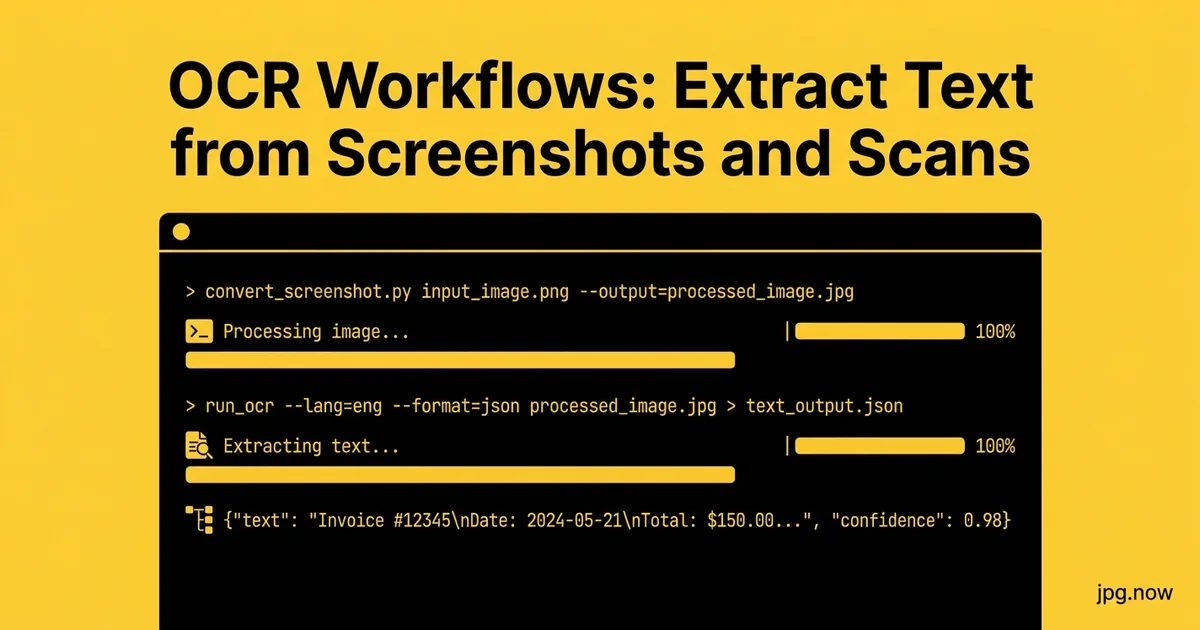
Tesseract en la línea de comandos procesa una carpeta de imágenes en un script. Combinado con nombres de archivo y salida JSON, puedes construir flujos que escaneen una carpeta de recibos y generen automáticamente un libro de gastos estructurado. El mismo enfoque funciona para procesamiento de facturas, digitalización de contratos y cualquier flujo de trabajo de documentos de alto volumen.
Para desarrolladores de Python, la biblioteca pytesseract envuelve Tesseract con una llamada OCR de una línea. Para los que usan scripts de shell, la CLI de tesseract toma una imagen de entrada y produce un archivo de texto en un solo comando. Ambos se integran fácilmente en la automatización existente.
Errores comunes del OCR
- Saltarse el preprocesamiento. Un recorte y ajuste de contraste de 10 segundos reduce los errores a la mitad.
- Confiar en campos numéricos sin verificación. "8" y "B" todavía se confunden. Siempre revisa los totales visualmente.
- Ejecutar OCR en la nube en documentos sensibles. SSN, pasaporte, médico: solo OCR local.
- Saltarse la detección de idioma. Los documentos multilingües confunden los motores predeterminados. Especifica el idioma manualmente.
- No conservar la fuente. La foto original es la fuente de verdad si el OCR falla después.
- Tratar las tablas como texto. El OCR extrae el texto pero desordena el diseño. Usa una herramienta consciente de tablas para cuadrículas complejas.
Consejos avanzados de OCR
- Entrena diccionarios personalizados para jerga. ABBYY FineReader acepta listas de palabras personalizadas para términos específicos de la industria.
- Procesa por lotes con automatización. Tesseract desde la línea de comandos procesa una carpeta de 1,000 imágenes durante la noche.
- Usa OCR en PDFs con muchos logotipos. Los logotipos con texto estilizado a menudo se pierden en el OCR. Extrae previamente los logotipos como imágenes, aplica OCR solo a las páginas de texto.
- Combina OCR con traducción. Google Lens encadena OCR y traducción para señalización y menús en idiomas extranjeros.
- Captura en horizontal para recibos anchos. La orientación horizontal del teléfono coincide con la relación de aspecto del recibo y evita recortes.
- Usa flash para recibos con poca luz. Los recibos térmicos son tenues. Un flash directo mejora el contraste para el OCR.
- Verifica el OCR contra la fuente para documentos legales. El texto del OCR no es el registro legal; el escaneo original lo es.
PDFs buscables: la salida de OCR más útil
Para documentos escaneados, el "PDF buscable" es el formato de salida estrella. La página visible se ve idéntica al escaneo original, pero debajo de la imagen hay una capa de texto invisible que cualquier lector de PDF puede buscar. Adobe Acrobat, ABBYY FineReader y muchas herramientas gratuitas generan PDFs buscables a partir de PDFs solo de imagen en un solo lote.
Una vez que un documento es buscable, archívalo como tal. Pasa los escaneos JPG de las páginas por OCR, luego combínalos en un solo PDF buscable usando una herramienta que conserve la capa de texto. El resultado es un documento que puedes buscar con grep, copiar y buscar por palabra clave años después.
Un flujo de trabajo de OCR para recibos de 5 minutos
Toma la foto del recibo en tu teléfono inmediatamente después de una comida. Recorta solo el cuerpo del recibo. Pásalo por la herramienta de imagen a texto o una aplicación de gastos dedicada. Verifica el total y la fecha. Pégalo en tu informe de gastos o sistema de contabilidad. Tiempo total por recibo: menos de 60 segundos, incluyendo verificación.
Preguntas frecuentes
¿Qué OCR es mejor para escritura cursiva?
Google Lens funciona mejor en cursiva en nuestras pruebas, seguido de Microsoft Lens. Ambos manejan cursiva moderna al 70 al 85 por ciento. La cursiva antigua (cartas anteriores a 1950) sigue siendo difícil para cualquier herramienta.
¿Puede el OCR leer texto en fotos tomadas en ángulo?
Sí, el OCR moderno detecta automáticamente la inclinación y rotación. El rendimiento baja en ángulos mayores de 30 grados o donde el texto se curva.
¿Qué precisión tiene el OCR en diseños de varias columnas?
Los motores principales manejan correctamente diseños de 2 columnas estilo periódico. Diseños de 3+ columnas o revistas complejas pueden desordenar el orden de lectura. ABBYY FineReader maneja estos mejor.
¿Puedo aplicar OCR a un PDF que ya es un PDF?
Si el PDF es solo de imagen (escaneado), sí, con Adobe Acrobat o similar. Si el PDF ya tiene una capa de texto, no necesitas OCR; solo selecciona y copia el texto directamente.
¿Funciona el OCR en texto de capturas de pantalla de videos?
Sí. Apple Live Text y Google Lens extraen texto de fotogramas de video. Útil para capturar contenido de diapositivas de una conferencia grabada.
¿Qué idiomas soporta el OCR?
Las herramientas principales cubren 50+ idiomas, incluyendo todos los europeos, asiáticos (CJK), árabe, hebreo, cirílico y escrituras índicas. Idiomas minoritarios pueden requerir herramientas especializadas.
¿Cómo integro OCR en mi propia aplicación?
Google Cloud Vision API, AWS Textract, Azure Computer Vision ofrecen APIs de pago por llamada a $0.001 a $0.005 por imagen. Tesseract es la opción gratuita autoalojada.
Construyendo un sábado de digitalización
Para una purga de papeles del hogar, procesa por lotes: escanea o fotografía cada documento, aplica OCR para producir PDFs buscables, archiva por año y categoría, recicla los originales (excepto documentos legales y certificados). Unos pocos cientos de documentos toman 4 a 6 horas y producen un archivo completamente buscable que termina para siempre con el almacenamiento en cajas de zapatos.
El desbloqueo hace que los documentos se puedan buscar. Antes del OCR, "sé que tengo ese recibo por algún lado" era una búsqueda de 30 minutos. Después del OCR, la búsqueda de texto completo en años de recibos encuentra el correcto en 5 segundos. La inversión de tiempo se recupera la primera vez que necesitas encontrar un documento de garantía para un electrodoméstico de 4 años.
OCR para accesibilidad
El OCR es fundamental para que el contenido basado en imágenes sea accesible para los lectores de pantalla. Cualquier imagen con texto en tu sitio web (infografía, captura de pantalla, documento escaneado) es invisible para la tecnología de asistencia a menos que el texto se extraiga y se proporcione como texto alternativo o transcripción. Procesa las imágenes web con OCR y agrega el texto extraído como atributos alt; la accesibilidad mejora y el SEO también se beneficia.
Integración de OCR en aplicaciones de notas
Notion, Obsidian, Evernote y Apple Notes admiten archivos adjuntos de imágenes con extracción automática de texto mediante OCR. El texto capturado se vuelve buscable junto con las notas escritas. El resultado: una base de conocimiento unificada donde tarjetas de presentación, fotos de pizarras y capturas de pantalla de reuniones son resultados de búsqueda de primera clase, no enterrados en archivos adjuntos de imágenes.
Para usuarios de cuadernos de papel (Moleskine, Leuchtturm, Field Notes), fotografía cada página después de escribir y deja que el OCR de tu aplicación de notas haga que el contenido escrito a mano sea buscable. El sistema combinado te da la satisfacción táctil del papel y la capacidad de búsqueda de lo digital.
Prueba OCR con tres cosas hoy
El último recibo en tu cartera, una tarjeta de presentación que tenías pendiente agregar a contactos y una foto de una diapositiva de una reunión reciente. Pásalos por la herramienta de imagen a texto y copia el resultado en tu aplicación de notas. Si la entrada tiene baja resolución, pásala primero por el ampliador con IA e inténtalo de nuevo. Los 5 minutos que inviertas te dirán exactamente dónde encaja el OCR en tu flujo de trabajo semanal. Combina el flujo de trabajo con el editor de fotos para el preprocesamiento y el compresor de imágenes para archivar las fotos fuente. Para la digitalización de documentos de varias páginas, el convertidor de JPG a PDF ensambla los escaneos por página en PDFs buscables. Consulta el directorio de herramientas para el kit completo de imágenes listo para OCR.